
面板与界面扩展
这一页讲插件往界面里放东西的全部方式:面板(ui / sidebar)、活动栏按钮、斜杠命令、设置表单、提示词片段、消息渲染器、文件树右键菜单。
面板贡献:ui 与 sidebar
两条通道,能力不一样:
contributions.ui[]:通用 UI 贡献,用location指定渲染位置。推荐用它,三种内容类型、sourceFile内联、fullBleed、command都在这一条通道上。contributions.sidebar[]:旧的侧边栏面板(聊天输入框上方),位置等同于location: "sidebar-input"。能力窄一档:内容类型只有 markdown / list / component,component只认内联source,没有sourceFile/fullBleed/command。
写 sidebar 时别用 sourceFile
sourceFile 的内联只对 ui[] 与 editors[] 生效:读盘内联、装前占位符扫描、写回剥离三层都只遍历这两处,完全不碰 sidebar。在 sidebar[] 里写 sourceFile 不会报错,但源码永远不会被内联,面板运行时直接编译失败。
要目录包的 sourceFile:改用 ui + location: "sidebar-input"。
{
  "contributions": {
    "ui": [
      {
        "id": "main",
        "title": "我的面板",
        "icon": "🧩",
        "location": "sidebar-input",
        "content": { "type": "component", "sourceFile": "panels/main.tsx" }
      }
    ]
  }
}| 字段 | 说明 |
|---|---|
id | 插件内唯一,面板的 key 是 <插件id>:<id> |
title | 面板标题,渲染在面板外壳上 |
icon | 可选,emoji 或短文本 |
location | 渲染位置,见下表 |
content | 面板内容,见下方四种类型 |
openMode | 可选,"default" 或 "page":触发位(活动栏 / 状态栏 / 侧边栏工具栏)点击时是弹窗还是直接开成主区整页。用户在面板右键里设过的打开方式优先于它 |
extensions | 可选,文件类型过滤(小写、不含点)。当前由 location: "outline" 消费:只有当前打开文件的扩展名命中时该面板才出现,未声明 = 始终显示 |
window | 可选,仅 location: "window" 有意义:独立桌面窗口的默认参数(尺寸、透明度、置顶、鼠标穿透……)。见下方「独立桌面窗口」 |
位置一览
| location | 渲染成什么 | 交互方式 |
|---|---|---|
sidebar-input | 聊天输入框上方 | 常驻 |
messages-top | 消息区顶部 | 常驻 |
right-panel | 右侧真停靠的一列(占最右、挤压主区),多面板自动变标签式,宽度可拖 240–560px 并记忆 | 常驻;有插件声明时默认展开,状态栏「插件侧栏」开关或栏内按钮收起 |
popup | 居中弹窗 | 由插件箱 / 触发入口呼出 |
floating | 可拖拽悬浮窗 | 常驻,标题栏可拖 |
sidebar-toolbar | 侧边栏工具栏按钮 | 点击呼出弹窗(或整页) |
activity-bar | 左侧活动栏按钮 | 点击呼出弹窗(或整页) |
status-bar | 底部状态栏徽章 | 点击呼出弹窗(或整页) |
outline | 左侧大纲面板(标题列表下方) | 常驻,适合文档导航与结构类工具 |
editor-tabs | 标签栏按钮(文件标签右侧) | 点击呼出弹窗或整页 |
editor-header | 标题栏控制带(「编辑|源码」那一条) | 与内置控制器并排,点击呼出弹窗或整页 |
widget | 桌面悬浮器窗口(独立窗口) | 常驻,不支持被用户改位置 |
window | 独立桌面窗口:每个面板一个真窗口,可透明、置顶、鼠标穿透,位置尺寸记忆 | 常驻,窗口自带标题条(拖拽 / 锁定 / 设置 / 关闭);桌面上最多同时开 6 个 |
page | 完整主区标签页(像文件标签一样切换、关闭) | 由插件箱点开 |
共 14 个可声明位置;其中 13 个可被用户互移(widget 是独立窗口,不在移动目标里)。
编辑器里的模式切换别用 editor-tabs
如果你想让用户切换当前这个文件的源码/可视化模式,用 editors[].dualView 或 modes,它跟着编辑器走、切文件自动显隐。编辑器与组件扩展 里有说明。
editor-tabs / editor-header 是与当前文件无关的全局入口,两者定位不同。
触发位:活动栏按钮怎么加
activity-bar / status-bar / sidebar-toolbar 是三个「触发位」:贡献本身只是一个按钮或徽章,点击后把面板内容以弹窗形式打开。
{
  "contributions": {
    "ui": [
      {
        "id": "quick",
        "title": "我的工具",
        "icon": "🧰",
        "location": "activity-bar",
        "content": { "type": "component", "sourceFile": "panels/quick.tsx" }
      }
    ]
  }
}- 想在点击时直接开成整页而不是弹窗,加
"openMode": "page"。 - 用户可以在按钮上右键 →「移动到…」,把它搬到其他位置,覆盖持久保存;也可以选「恢复默认位置」。
- 用户还可以在右键菜单里改「打开方式」(弹窗 / 整页),这一层设置优先于
openMode。 - 关掉的面板不会消失:插件箱 / 停靠栏的入口仍然在,状态栏开关也会保留(哪怕所有面板都被关过)。
打开状态是全局的
「哪个面板正开着」存在全局 store 里,任意按钮点开、Esc 或点遮罩关闭。你不需要自己管理这份状态,只管声明贡献。
面板内容:四种类型
markdown:静态文本
{ "type": "markdown", "text": "**提示**:先选中文本再点下面的按钮。" }纯声明,零编译,适合写说明与提示。
list:由工具数据渲染的列表
应用自己调 MCP 工具拿数据,按行渲染成带勾选框的列表。最稳的一种:不编译、不求值。
{
  "type": "list",
  "dataTool": "todo_list",
  "refreshMs": 5000,
  "actionTool": "todo_done",
  "actionArgField": "id",
  "addTool": "todo_add",
  "addArgField": "text",
  "addPlaceholder": "添加待办…",
  "deleteTool": "todo_delete",
  "deleteArgField": "id"
}| 字段 | 作用 |
|---|---|
dataTool | 拉数据的工具名,挂载时调一次 |
refreshMs | 自动刷新间隔(毫秒)。缺省 0 = 只在挂载时拉一次 |
actionTool / actionArgField | 勾选或点击某一行时调用的工具,参数名由 actionArgField 指定(如 id) |
addTool / addArgField / addPlaceholder | 底部输入框与添加按钮调用的工具 |
deleteTool / deleteArgField | 每行删除按钮调用的工具 |
行协议:工具返回的文本按行解析,只有匹配下面格式的行才有勾选框与动作按钮,其余行当纯文本展示。
[ ] #3 写周报
[x] #7 回邮件
即 [ ] 或 [x](也接受 [-])紧跟 # 加数字 id,再跟正文;id 会作为 actionArgField 指定的参数传回工具。工具的返回值可以是字符串、MCP 标准的 { "content": [{ "type": "text", "text": "…" }] },宿主会先解包再按行解析。
component:TSX 组件
{
  "type": "component",
  "sourceFile": "panels/main.tsx",
  "dataTool": "todo_list",
  "refreshMs": 3000,
  "fullBleed": false
}| 字段 | 作用 |
|---|---|
source | 内联的 TSX 源码(单文件包用) |
sourceFile | 相对包根的源码路径(目录包用,读盘时被内联成 source) |
dataTool / refreshMs | 同 list:宿主异步拉好数据,作为 props.data 交给你,并在需要时刷新 |
fullBleed | 仅 location: "page" 时有意义:去掉宿主的内边距与面板外壳,让组件铺满主区(画布、看板类面板用) |
上表是
ui[]的component。sidebar[]的component只有source/dataTool/refreshMs三个字段,没有sourceFile与fullBleed。
插件带入声明与逻辑,宿主提供运行时。面板能拿到什么(props.serverId、props.ctx、window.electronAPI)全部来自宿主在运行态边界上的注入,下图就是这条边界的全景:
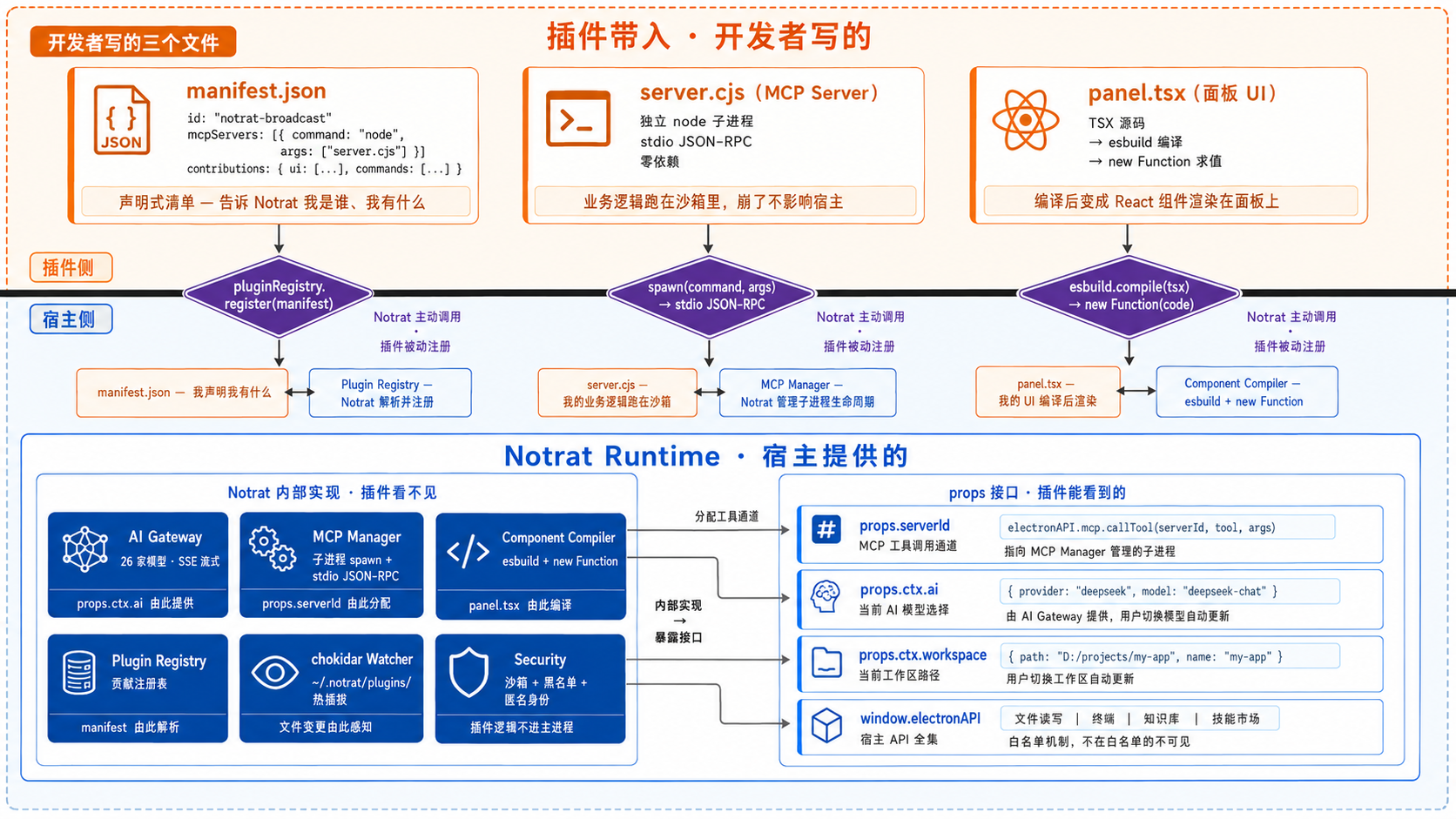
橙色 = 插件开发者带入(manifest / server / panel),蓝色 = Notrat 宿主提供;边界上是 props 注入的接口。上半场是插件侧的三个文件各自被宿主接管的入口(注册清单、spawn 子进程、编译面板),下半场左边是宿主内部实现、右边是它在边界上暴露出来的四个 props 入口:props.serverId、props.ctx.ai、props.ctx.workspace、window.electronAPI。
组件收到的 props:
| prop | 说明 |
|---|---|
serverId | 本插件第一个 MCP 服务器的运行 id(plugin-<插件id>-<服务器id>)。没启动时是空字符串 |
pluginId | 插件 id |
ctx | 实时运行环境:工作区、窗口、本窗口的 AI 选择、应用版本/主题/语言、当前划词 |
data | dataTool 的结果(未声明 dataTool 时为空) |
dataError | 拉数据失败时的错误 |
launch | 打开入口携带的参数,形如 { params: { filePath, fileName, isFolder } }(文件树右键菜单用) |
先防御再调用:serverId 可能为空;callTool 失败不抛异常,返回 { success: false, error },两处都要处理。
export default function MyPanel(props) {
  // 钩子写在最前面:serverId 会从空字符串变成非空(服务器连上那一刻),
  // 若把 useState 放在 early return 之后,两次渲染的钩子数不同 → React 抛
  // "Rendered more hooks than during the previous render",面板降级成错误卡片。
  const [text, setText] = React.useState("");   // React 是位置形参,直接用
  React.useEffect(() => {
    if (!props.serverId) return;                // 空 = 服务器还没起来,等下一次
    window.electronAPI.mcp
      .callTool(props.serverId, "todo_list", {})
      .then((res) => setText(res && res.success ? "加载成功" : "加载失败"))
      .catch(() => setText("加载失败"));
  }, [props.serverId]);
  if (!props.serverId) {
    return <div style={{ fontSize: 12, color: "hsl(var(--muted-foreground))" }}>连接器(MCP)未就绪</div>;
  }
  return <div style={{ fontSize: 12 }}>{text}</div>;
}
组件的运行环境
可用模块只有 react、react-dom、lucide-react、@/utils/cn、@/store、@/store/slices/componentOverride、@/utils/tokenEstimate,可以写 import(编译后交给宿主的 require 白名单),白名单外报错;React 另外由宿主作为形参注入,直接引用即可。样式必须内联(Tailwind 不扫描插件源码),主题色用 hsl(var(--foreground)) 这类颜色变量。细节见 编辑器与组件扩展。
坏面板不会拖垮宿主:每个面板都包了错误边界,渲染抛错只会在那个位置降级成一张错误卡片(写着插件 id 与错误信息,带「卸载」按钮),侧边栏与整个界面照常可用。
command:点了就调工具,不弹面板
{ "type": "command", "tool": "todo_stats", "args": { "scope": "today" } }适合桌面悬浮器、弹窗菜单里的「一键动作」条目:点击直接调用本插件 MCP 工具,不渲染任何面板。
整页面板
location: "page" 会让面板成为一个主区标签页(标签 key 是 pluginpage:<面板key>),能与文件标签混排、一键关闭。需要大画布的场景(图谱、看板、仪表盘)用它。
{
  "contributions": {
    "ui": [
      {
        "id": "graph",
        "title": "我的图谱",
        "icon": "🔱",
        "location": "page",
        "content": { "type": "component", "sourceFile": "panels/graph.tsx", "fullBleed": true }
      }
    ]
  }
}
fullBleed: true让组件铺满主区(去内边距与面板外壳),画布类组件要自己管内边距。- 用户也可以把任何面板右键改成整页打开,或把整页面板搬回其他位置,manifest 里声明的只是默认值。
独立桌面窗口:location: "window"
location: "window" 让面板从应用里搬出来,成为一个真正的操作系统窗口(不是应用内的浮层)。一个面板一个窗口、窗口参数逐面板独立 —— 凡是「想让这个面板一直杵在桌面上」的就用它:桌面挂件、待办清单、监控小窗都算这一类。
{
  "contributions": {
    "ui": [
      {
        "id": "todo",
        "title": "待办清单",
        "icon": "✅",
        "location": "window",
        "content": { "type": "component", "sourceFile": "panels/todo.tsx", "fullBleed": true },
        "window": {
          "width": 260,
          "height": 260,
          "opacity": 0.85,
          "transparent": true,
          "alwaysOnTop": true,
          "clickThrough": false,
          "resizable": false,
          "dragBar": true
        }
      }
    ]
  }
}
window 里能写什么(都是可选,不写就用下面这行的默认值):
| 字段 | 类型 | 默认 | 说明 |
|---|---|---|---|
width / height | number | 380 / 480 | 首次打开的窗口尺寸(px)。上限 1600×1200、下限 160×120,越界会被夹回来 |
minWidth / minHeight | number | 160 / 120 | 用户手动缩放时的下限 |
x / y | number | 不写 | 首次出现的位置(不写就交给系统摆);会被夹进屏幕可见区域内 |
opacity | number | 0.92 | 整窗不透明度,最低 0.2(再低就点不着了) |
transparent | boolean | true | 窗口背景透明(做透明挂件要它)。开透明就等于无边框,写 frameless: false 也会被无视 |
frameless | boolean | true | 无系统标题栏(用面板自带的标题条拖拽) |
alwaysOnTop | boolean | true | 常驻最前(含跨虚拟桌面) |
clickThrough | boolean | false | 鼠标穿透:点击落到桌面/下层窗口上。开着的时候只有顶部标题条还会接管鼠标,拖它或点设置就能恢复操作 |
resizable | boolean | true | 允许用户拖边缩放 |
skipTaskbar | boolean | true | 不在任务栏 / Dock 里占位 |
dragBar | boolean | true | 顶部标题条显示为拖拽把手 |
几个要点:
- 用户永远优先:用户在窗口上改的透明度、位置、尺寸会另存一份(用户级),下次打开按用户的来;manifest 里写的是「开发者的默认值」。
- 位置尺寸会自动记忆:用户把窗口拖到哪儿,下次就开在哪儿(被显示器拔掉/分辨率变化夹回可见区)。
- 上次开着的会自己开回来:退出时开着的插件窗口,下次启动应用时复原。
- 面板壳与设置是自带的:你只管写组件内容,标题条、设置面板(不透明度 / 置顶 / 穿透 / 重置尺寸 / 拉回屏内)由宿主提供。
- 主题跟随:窗口里的组件跑在同一个 React 树与主题上下文里,用
bg-background/text-foreground这类语义 class 就跟着用户主题走;自己写死颜色会在暗色主题下瞎。用了transparent时记得让面板内容自己带圆角和背景,否则内容会直接浮在桌面上。 - 组件里能拿到的:与其它位置一致(
props.pluginId、面板自身的信息)。 - 用户在插件箱里对它的右键菜单会多一条「打开独立窗口 / 改到独立窗口打开」,也能从「移动到…」把它搬回应用内。
运行时调窗口:window.notratPluginWindow
面板自己的代码也能改本窗参数(比如「贴到桌面边缘时自动变半透明」这种随状态变化的外观)。只在 location: "window" 的窗口里有这个全局对象:
// 面板组件里,任何时机
const opts = await window.notratPluginWindow?.setOptions({ opacity: 0.6 });
window.notratPluginWindow?.setOptions({ clickThrough: true });   // 点桌面不点我
window.notratPluginWindow?.close(); // 自己关掉自己| 成员 | 说明 |
|---|---|
key | 本窗身份 <插件id>:<面板id>(只读) |
getOptions() | 当前生效的完整参数 |
setOptions(patch) | 传 { opacity, alwaysOnTop, clickThrough, width, height, x, y } 的子集,生效并返回完整参数(Promise) |
close() | 关掉本窗 |
- 作用域就是本窗,不用也不该自己拼 key;别的插件窗口里拿不到你这扇窗的对象。
- 与用户在 ⚙ 面板里改走同一条通道(白名单 + 钳位 + 落盘),写进去的值会被记住。
- 改不了
transparent/frameless/skipTaskbar:窗口已经建出来了,这些只在创建时生效,想变要用户关掉重开。 - 用户改过的参数以用户为准:你
setOptions相当于替用户改了那个值(下次启动按它开)。要「临时变一下」自己存一份状态、需要时再调回去。
别和 widget 搞混
widget = 桌面悬浮器里的一格(一个共享窗口里的多个入口,位置归悬浮器管);window = 自己独占一个真窗口、参数独立。要每个插件各自一份外观时选 window。
面板的位置与样式归用户
manifest 声明的是默认位置,用户随时可以覆盖:
- 右键 →「移动到…」:在 13 个位置之间互移,覆盖持久保存,可一键「恢复默认位置」。
- 语义钩子类名:面板外壳自带
.notrat-plugin-panel(所有插件面板)与.notrat-plugin-panel-<插件id>(某个插件),内部还有-header/-body;位置容器带.notrat-plugin-slot-<location>。用户可以在对话里让 AI 调用 Slot 覆盖工具改样式(例如「把这个面板改成半透明」),也可以用 DIY 面板手写。插件作者不需要自己实现样式入口。
斜杠命令:commands
{
  "contributions": {
    "commands": [
      {
        "name": "my-hello",
        "description": { "zh": "打个招呼", "en": "Say hello" },
        "tool": "hello",
        "argsTemplate": "{ \"name\": \"$0\" }",
        "usage": "/my-hello 世界"
      }
    ]
  }
}| 字段 | 说明 |
|---|---|
name | 命令名,kebab-case,不带前导 / |
description | 字符串,或 { "zh": …, "en": … } |
tool | 本插件第一个 MCP 服务器上的工具名。缺省的推导规则是把 name 里的 - 换成 _ |
argsTemplate | 参数模板:$0、$1…… 依次替换成用户输入的空格分隔参数;写成 "$0"(带引号)时会做 JSON 转义后再填。模板拼出来的字符串会被 JSON.parse,解析失败则退化成 { "args": [...] } |
usage | 用法提示,显示在斜杠选择器里 |
- 命令是客户端直调 MCP,不经过 AI:用户敲
/my-hello 世界,工具立刻被执行,结果直接显示。 - 命令会自动出现在斜杠选择器的「插件」分类下。
- 内置命令优先;插件之间先启用者赢,被遮蔽的命令仍可用万能命令调用:
/plugin-run <插件id> <工具名> [JSON 参数]。
系统提示词片段:promptSections
{
  "contributions": {
    "promptSections": [
      {
        "slot": "custom",
        "title": "我的插件说明",
        "content": "用户可能让你处理待办,可以用 /my-hello 打招呼。"
      }
    ]
  }
}slot取值custom/skills/mcp/agent/im。custom会渲染成一个独立的## {title}段落,其余并入对应的运行时块。- 注入位置在所有对话路径上统一生效(用户 profile 之后、交互组件指令之前)。
- 提示词是「告诉模型你有什么」,不是「替用户做决定」:它不能让模型跳过确认,也不能替用户选中技能。
声明式设置:settings
每个插件有自己独立的设置对话框(设置 →「扩展管理」→「插件」卡片上的「配置」,或插件箱里右键插件 tile 的「设置…」)。
{
  "contributions": {
    "settings": [
      {
        "key": "my-plugin",
        "title": "我的插件设置",
        "fields": [
          { "key": "apiKey", "label": "API Key", "type": "secret" },
          { "key": "limit", "label": "上限", "type": "number", "default": 10 },
          {
            "key": "mode",
            "label": "模式",
            "type": "select",
            "options": [{ "label": "自动", "value": "auto" }, { "label": "手动", "value": "manual" }]
          }
        ]
      }
    ]
  }
}- 字段类型:
text/textarea/number/boolean/select/secret。select需要options;还可以给default、description、required。 - 值存进本地设置存储,键是两层:
<设置组 key>→<字段 key>。 - 服务器 env 里用
${settings:<字段key>}引用(例如"env": { "MY_LIMIT": "${settings:limit}" })。 - 改值后该插件的 MCP 服务器会自动重启(1 秒防抖),新的 env 随之生效。
两个必须对齐的地方
settings[].key必须等于插件的id。 面板里存值用的是设置组的 key,而解析${settings:…}时是按插件 id 去取值的。两者不一致,服务器读到的就是空字符串。${settings:…}里只写字段 key,不要写设置组key.字段key。写成"${settings:my-plugin.limit}"会解析成空串。
消息渲染器:renderers
接管某类消息节点的渲染。
{
  "contributions": {
    "renderers": [
      {
        "nodeType": "markdown/code",
        "source": "export default function Code(props){ return React.createElement('pre', null, String(props.code || '')); }"
      }
    ]
  }
}nodeType取值如message/content、markdown/code、markdown/table、markdown/image;不写componentId时按内置映射表解析目标组件,也可以显式给componentId覆盖到指定组件。source走与面板组件同一套编译与求值链路(React注入可用)。渲染器只能内联source,没有sourceFile。
文件树右键菜单:fileTreeMenus
往文件树右键菜单注入条目,点击行为二选一。
{
  "contributions": {
    "fileTreeMenus": [
      {
        "id": "send-to-panel",
        "label": "用我的面板打开",
        "icon": "📡",
        "extensions": ["md", "txt"],
        "uiKey": "main"
      },
      {
        "id": "quick-tool",
        "label": "直接处理这个文件",
        "tool": "process_file",
        "folders": true
      }
    ]
  }
}| 字段 | 说明 |
|---|---|
id | 插件内唯一,最终菜单项 id 会加前缀 plugin:<插件id>:<id>,与内置项不会冲突 |
label / icon | 菜单文字与图标(emoji) |
extensions | 只在这些扩展名上出现(小写、不含点)。缺省 = 所有文件 |
folders | 是否也出现在文件夹上(缺省 false;文件夹不按 extensions 过滤) |
uiKey | 打开本插件某个 location: "page" 的 ui 贡献;文件信息经 props.launch.params 传入 |
tool | 直接调用本插件的 MCP 工具,args 自动带上文件信息 |
uiKey与tool二选一。uiKey打开的面板会收到props.launch.params:{ filePath, fileName, isFolder }。同一个页签里再点别的文件,params 会更新并重新挂载面板。tool调用时嵌套的参数是{ filePath, fileName }。- 多选右键同样支持:选中多项后,只有每个选中文件都命中
extensions(文件夹项豁免,含文件夹需要folders: true)菜单才显示。此时 params 会额外带filePaths与fileNames两个数组,filePath/fileName回填第一个选中项(兼容只读单个文件的旧面板)。
编辑器扩展(另有专页)
contributions.editors[] 让插件按扩展名接管文件编辑,与面板是两套东西:
{
  "contributions": {
    "editors": [
      {
        "id": "fancy-editor",
        "label": "Fancy 编辑器",
        "extensions": ["fancy", "fnc"],
        "sourceFile": "editor/main.tsx",
        "dualView": ["可视化", "源码"]
      }
    ]
  }
}- 内置编辑器优先:markdown / drawio / pdf / 图片等内置格式永远轮不到插件,插件接的是新格式。
- 声明
dualView(二态)或modes(多模式)即得标题栏模式切换;outlineTool可以把条目送进左侧大纲。 - 组件 props 与面板不同:拿到的是
file/content/onChange/onSave/setStatus。
完整的字段、props、模式与大纲协议见 编辑器与组件扩展。
面板源码的两种装法
这一节讲的是
ui[]与editors[]。sidebar[]只支持内联source,没有sourceFile。
| 装法 | 用在哪 | 写法 |
|---|---|---|
内联 source | 单文件包(<id>.json) | TSX 源码作为字符串写在 manifest 里 |
sourceFile | 目录包(zip / 整目录) | 写相对包根的路径(如 panels/main.tsx),主进程读盘时把它内联成 source |
source优先于sourceFile:两者同时存在时用source,sourceFile会被忽略。- 路径会被规整:去掉开头的
./,并拒绝含..的路径。 - 作者维护真文件(编辑器能给你语法高亮与补全),宿主只在读盘那一刻内联。
构建占位符:/*__XXX__*/
有些插件在开发期把面板源码写成「模板 + 内核代码占位符」的形式,发布脚本再把内核代码内联进去(例如把大段编辑器内核塞进面板)。占位符是全大写的注释块:
/*__LPC__*/ /*__WYS__*/ /*__TX__*/这类源码不能直接装。 占位符没有被内联就装进去,一打开面板就会 ReferenceError: XXX is not defined(整块面板崩掉,但不会影响应用其他部分)。
Notrat 在社区货架安装这条通路上加了装前闸:
- 只扫描 manifest 真正引用的面板源码(
ui[].content.source/sourceFile,以及editors[].source/sourceFile),不扫整个包; - 命中
/*__全大写__*/形态的占位符就直接拒装,把运行时崩溃提前成安装失败; - 单个文件超过 4MB 不扫。
所以发布带构建步的插件,两点必须做到:
- 把构建产物(占位符已内联)作为 Release 资产 zip 发布。社区货架优先取 Release 资产,取不到或版本落后才回落仓库分支 zip。分支 zip 里是原始源码,正好会命中装前闸。
- 或者干脆内联进 manifest 的
source,不走构建步。
调试这类问题时,面板的错误信息里会直接写着缺哪个标识符(ReferenceError: <内核名> is not defined),对着占位符表就能认出是没跑构建。