
快速开始
这一页从零做一个最小可跑的插件:一个面板,装在聊天输入框上方。全程不改动 Notrat 本体,写完就能装进应用看到效果。
最小插件只需要两个文件:一份 manifest.json(声明要贡献什么)和一份面板源码。
准备
- Notrat 1.3.0 或更高版本。
- 一个能写文件的目录(本文用
D:\dev\my-plugin\举例,你可以换成任何位置)。 - 如果后面要加 MCP 服务器,还需要本机有 Node.js,但第一步用不上。
1. 建目录
my-plugin/
├── manifest.json
└── panels/
└── main.tsx这就是目录型插件包的形态:目录名就是插件 id,面板是磁盘上真实存在的源文件。
2. 写 manifest.json
{
  "id": "my-plugin",
  "name": "我的插件",
  "version": "1.0.0",
  "description": "一个最小可跑的 Notrat 插件:在聊天输入框上方显示当前工作区。",
  "type": "feature",
  "manifestVersion": 2,
  "enabled": true,
  "contributions": {
    "ui": [
      {
        "id": "main",
        "title": "我的面板",
        "icon": "🧩",
        "location": "sidebar-input",
        "content": {
          "type": "component",
          "sourceFile": "panels/main.tsx"
        }
      }
    ]
  }
}
几处硬性要求:
id必须是 kebab-case(小写字母、数字、连字符),且必须与目录名一致。version必须存在(客户端的更新检测全靠它逐段比大小)。manifestVersion: 2是包版本标记。当前客户端不据此分流:写1、写2、不写,contributions一样会被读取(仍建议写2)。enabled是磁盘上的开关字段。手动把插件拷进~/.notrat/plugins/时必须写enabled: true,否则插件会被装进来但不启用;从插件市场安装时安装器会自动补上(除非你显式写了enabled: false)。content.sourceFile是相对包根的路径,主进程读盘时会把它内联成源码,磁盘上保留引用即可,方便你用编辑器改这份真文件。
3. 写面板 panels/main.tsx
export default function MyPanel(props) {
  const ctx = props.ctx || {};
  const ws = ctx.workspace;
  return (
    <div style={{ padding: 12, fontSize: 13, color: "hsl(var(--foreground))" }}>
      <div style={{ fontWeight: 600, marginBottom: 8 }}>你好,插件</div>
      <div style={{ color: "hsl(var(--muted-foreground))" }}>
        工作区:{ws ? `${ws.name}(${ws.path})` : "还没有打开工作区"}
      </div>
      <div style={{ color: "hsl(var(--muted-foreground))" }}>
        本窗口模型:{ctx.ai ? `${ctx.ai.providerName} / ${ctx.ai.model}` : "—"}
      </div>
    </div>
  );
}
三条必守的规矩:
- 只能用白名单模块。 组件源码经 esbuild 编译后用
new Function("require", "exports", "module", "React", code)求值:里面写的import会被编译成require,交给宿主的白名单。可用模块只有react、react-dom、lucide-react、@/utils/cn、@/store、@/store/slices/componentOverride、@/utils/tokenEstimate,其余一律报错。React还额外作为位置形参注入,直接引用即可。 - 样式内联,别写 Tailwind 工具类。 Tailwind 不扫描插件源码,
className="bg-blue-500"不会生成任何 CSS。主题色请用颜色变量,例如color: "hsl(var(--foreground))"、背景hsl(var(--card))、描边hsl(var(--border)),这样亮暗主题自动跟随。 - 默认导出必须是函数。 宿主只认
export default出来的那个函数(函数组件、类组件都行)。
props.ctx 是实时的运行环境元数据(工作区、窗口、本窗口的 AI 选择、应用版本与主题、当前划词),值一变面板自动重渲染。别在挂载时读一次就缓存。
先离线校验再装机
面板写错一个字符,在应用里只会看到一张错误卡片。仓库提供离线校验脚本,秒级返回带行列号的错误:
node scripts/plugin-panel-check.mjs panels/main.tsx退出码 0 表示编译、默认导出形状、renderToString 冒烟三项全过。详见 调试与日志。
4. 装进 Notrat
方式 A:直接拷到插件目录(开发期推荐)
把整个 my-plugin 文件夹拷进 Notrat 的全局插件目录:
~/.notrat/plugins/my-plugin/
├── manifest.json
└── panels/
    └── main.tsx
Windows 上是 C:\Users\<你>\.notrat\plugins\。Notrat 启动时会扫描这个目录;应用运行中拷进去,主进程的文件监听也会在 manifest.json 落地时触发同步。因为 manifest 里写了 enabled: true,装完即启用。
整个目录一次拷进去
安装信号是 manifest.json 的出现。如果先落 manifest.json、面板文件还没到位,这一次会读到空面板源码。整目录一次拷入,或拷完后随便改一下 manifest.json 再存一次即可。
方式 B:用「安装插件包」按钮装单文件包
设置 →「扩展管理」→「插件」→ 右上角「安装插件包」,选中一个 .json 文件即可(装完自动启用)。
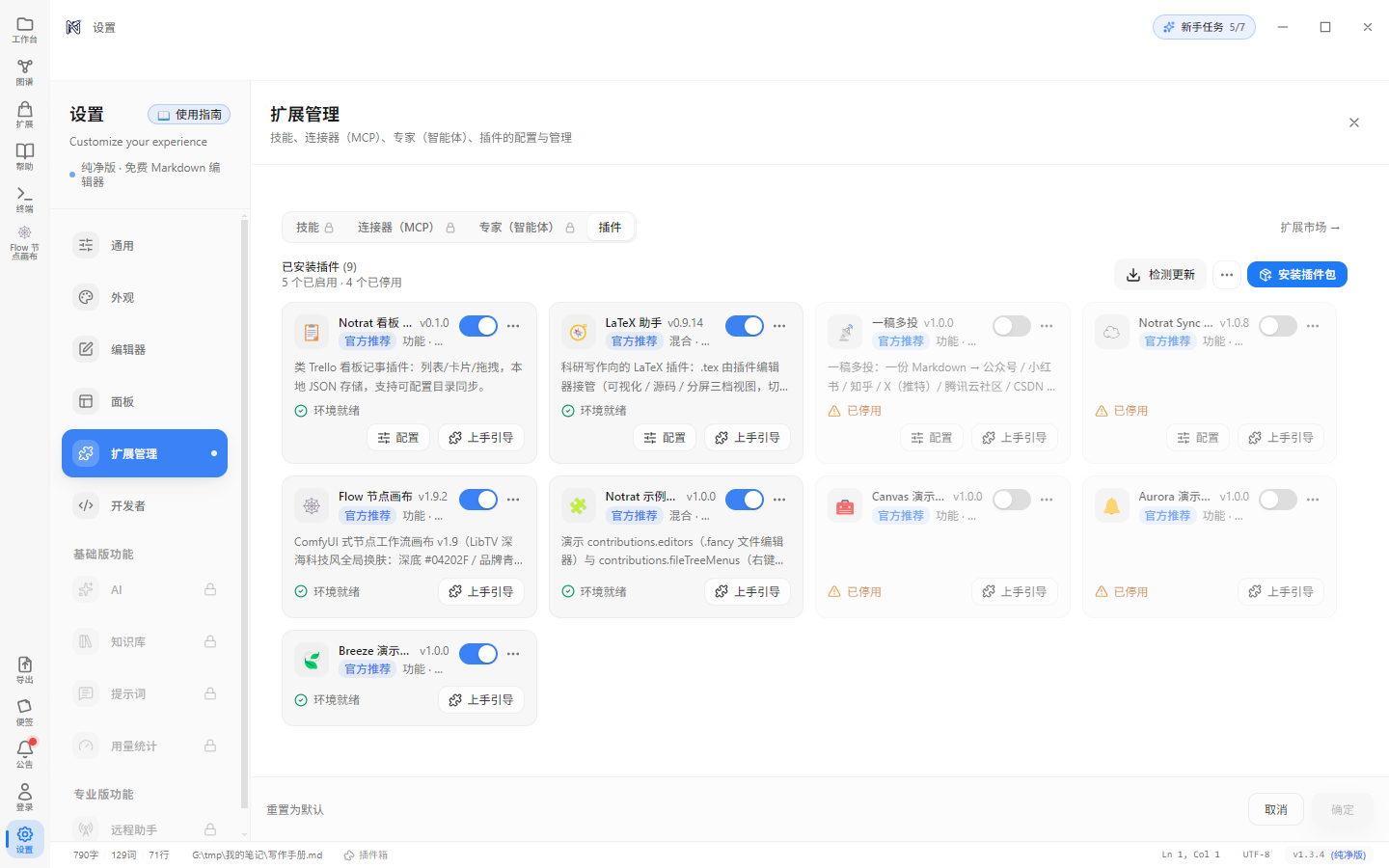
卡片上的开关是启用/停用,⋯ 里是「查看日志 / 检测更新 / 重载 / 卸载插件」,本地开发时常用的「重载」就在那儿(改完插件文件就地生效,不用重启应用)。
这个入口只收单文件包:面板源码得内联成 source 字符串,不能引用外部文件。
{
  "id": "my-plugin",
  "name": "我的插件",
  "version": "1.0.0",
  "type": "feature",
  "manifestVersion": 2,
  "contributions": {
    "ui": [
      {
        "id": "main",
        "title": "我的面板",
        "icon": "🧩",
        "location": "sidebar-input",
        "content": {
          "type": "component",
          "source": "export default function MyPanel(props){ var ws = (props.ctx || {}).workspace; return React.createElement('div', { style: { padding: 12, fontSize: 13 } }, ws ? ws.name : '还没有打开工作区'); }"
        }
      }
    ]
  }
}两种方式都装的是同一个插件,但同一个 id 不要同时存在单文件包和目录包:同名时目录包胜出,单文件包的热更新会失效。另外,单文件包在磁盘上的文件名必须是 <id>.json(插件 id 取自文件内容,但文件名的词干要能对上,否则会被当成「磁盘上的文件已删除」而被卸掉)。
5. 看到效果
- 聊天栏输入框上方出现「我的面板」卡片,显示当前工作区名与本窗口模型。
- 切换工作区、切换模型,面板内容立刻跟着变,这是
props.ctx的实时性。 - 右键面板 →「移动到…」,可以在 13 个位置之间换位(消息区顶部、右侧停靠栏、悬浮窗、独立桌面窗口、状态栏徽章、活动栏按钮、完整页面……),覆盖会持久保存。
- 设置 →「扩展管理」→「插件」列表里出现「我的插件」,卡片上可以「禁用 / 重载 / 卸载 / 配置」。
6. 改代码怎么生效
| 改了什么 | 怎么生效 |
|---|---|
manifest.json(贡献声明、标题、位置……) | 覆盖磁盘上的文件即热更新,不用重启应用 |
目录包里的面板源码 panels/*.tsx | 需要触发一次重读:把 manifest.json 重新保存一次,或在插件卡片上「重载」 |
单文件包(~/.notrat/plugins/<id>.json) | 覆盖文件即热更新(面板源码就在文件里) |
| 插件带的 MCP 服务器脚本 | 在插件卡片上「禁用 → 启用」(脚本是子进程,改文件不会自动重启它) |
面板编译失败不会影响应用:那个位置会降级成一张错误卡片,写清插件 id 与错误信息,并带一个「卸载」按钮。错误原文也可以直接跑离线校验脚本看。
下一步
- 插件里的 MCP 服务器:让插件有自己的工具。面板可以调、斜杠命令可以调,登记后主对话也能调。
- 面板与界面扩展:换面板位置与内容类型(列表 / 富文本 / 组件)、加斜杠命令、加设置表单。
- manifest 清单参考:所有字段的类型与必填情况。
- 打包与发布:打成 zip 发布到插件市场。