
使用教程
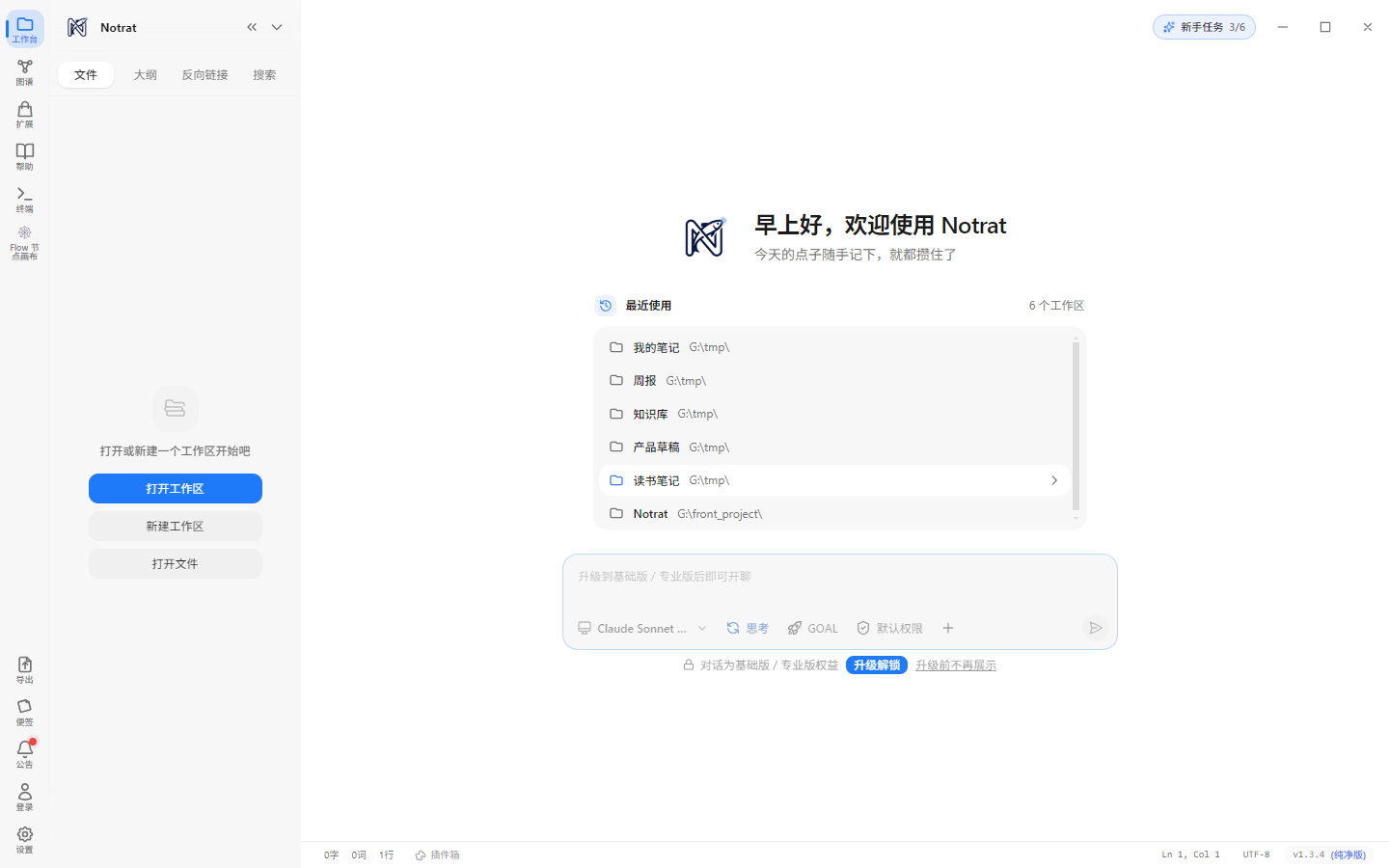
Notrat 是一个本地优先的 AI 工作台。你的文件都在自己的电脑上,AI 只是帮你干活的那一位。
这一节从怎么装、怎么写下第一个字讲起,一路讲到扩展、远程助手和导出,截图都来自 1.3.5 的真实界面。
挑一条路开始
不必从头读到尾,按你现在的情况挑一条:
| 你的情况 | 从这开始 | 大约要花 |
|---|---|---|
| 刚下载,还没装 | 安装与首次启动 | 5 分钟 |
| 装好了,想赶紧用起来 | 五分钟写出第一篇 | 5 分钟 |
| 用了一阵,想找某个功能在哪 | 看下面的功能地图,或直接搜索 | |
| 想让 AI 真正接管活 | 接入 AI 服务商 → AI 对话 | 15 分钟 |
| 想装插件、连外部工具 | 扩展能力 整组 | 20 分钟 |
| 想给 Notrat 写插件 | 转到 插件开发 | 独立一册 |
第一次打开 Notrat 时,欢迎屏上会有一份上手清单(12 项),差不多就是这一节教程的浓缩版。清单里每一项点「去完成」都能跳到对应位置,右上角可以随时收起。
功能地图
下面按「你想干什么」组织,不按菜单结构排。
写作与文件
| 你想做的事 | 去哪 | 详见 |
|---|---|---|
| 打开一个文件夹当笔记库 | 顶部标题栏的工作区菜单 → 打开工作区 | 工作区与文件管理 |
| 新建 Markdown、重命名、移动 | 左侧文件树(+ / 右键菜单) | 工作区与文件管理 |
| 所见即所得地写,不写标记符号 | 直接写,默认就是所见即所得模式 | 编辑器 |
| 看 Markdown 源码 | 编辑器工具栏切「源码」模式,或 Ctrl+Shift+M 附近的分栏开关 | 编辑器 |
| 插入表格 / 代码块 / 图表 | 工具栏对应按钮,或输入 / 呼出斜杠命令 | 编辑器进阶 |
| 插图片(粘贴 / 拖入 / 从文件) | 直接 Ctrl+V 粘贴或拖进来 | 编辑器进阶 |
| 看这篇文档的目录 | 编辑器大纲(右栏或工具栏) | 编辑器 |
AI
| 你想做的事 | 去哪 | 详见 |
|---|---|---|
| 让 AI 能说话(必须先做) | 设置 → AI 模型配置 → 添加服务商 | 接入 AI 服务商 |
| 和 AI 聊天、让它改文件 | 右侧边栏的对话框 | AI 对话 |
| 全屏沉浸地跟 AI 一起干活 | 左侧活动栏「搭档」 | AI 对话 |
| 让 AI 在输入时自动续写 | 编辑器右下角「百宝箱」→ 开启 AI 补全 | 编辑器进阶 |
| 换模型、调温度 | 对话输入框旁的模型选择器 / 设置 → AI 模型配置里改服务商的模型与参数 | 模型与参数 |
扩展
| 你想做的事 | 去哪 | 详见 |
|---|---|---|
| 装插件 / 技能 / 连接器 / 专家 | 左侧活动栏「扩展」 | 插件与扩展市场 |
| 管理已装的扩展、检测更新 | 设置 → 扩展管理 | 扩展管理 |
| 让 AI 用上某个外部工具 | 设置 → 扩展管理 → 连接器(MCP) | 连接器(MCP) |
| 给 AI 一套固定的做事方法 | 设置 → 扩展管理 → 技能 | 技能 |
| 建一个专门角色(写手 / 审稿 / 翻译) | 设置 → 扩展管理 → 专家(智能体) | 专家(智能体) |
界面与个性化
| 你想做的事 | 去哪 | 详见 |
|---|---|---|
| 换主题、调内容宽度与对话字体 | 设置 → 外观 | 主题与外观 |
| 让 AI 在后台接着跑(切走不打断回复) | 设置 → 面板 → 对话与启动 | AI 对话 |
| 调整活动栏上有哪些按钮、什么顺序 | 设置 → 面板 → 栏位 | 活动栏与面板 |
| 查某个快捷键 | 活动栏「帮助」→ 快捷键页签(1.3.5 起退出设置左栏) | 快捷键 |
| 界面改成中文 / 英文 | 设置 → 通用 → 语言 | 设置面板全解 |
进阶
| 你想做的事 | 去哪 | 详见 |
|---|---|---|
| 在微信 / 飞书里指挥 AI | 设置 → 远程助手 | IM 插件(远程助手) |
| 按点自动跑任务 | 左侧活动栏「定时任务」 | IM 插件(远程助手) |
| 看笔记之间的关联图 | 左侧活动栏「图谱」 | 图谱 |
| 随手记一笔,不打断当前事 | 左侧活动栏「悬浮便签」 | 悬浮便签与桌面悬浮器 |
| 导出成 PDF / HTML / 图片 | 左侧活动栏「导出」 | 导出与分享 |
| 在另一台电脑接着写 | 登录账号 → 设置里看订阅与设备 | 账号、版本与数据 |
这一册怎么组织
开始使用      安装 → 第一次启动 → 写完第一篇
   ↓
核心功能      工作区 / 编辑器 / AI 对话      ← 日常 90% 的时间
   ↓
配置 AI       接服务商 → 选模型调参数
   ↓
扩展能力      专家 / 连接器 / 技能 / 插件 / 扩展管理
   ↓
界面与个性化  界面总览 / 面板 / 主题 / 设置全解 / 快捷键
   ↓
进阶玩法      IM 插件 / 图谱 / 悬浮便签 / 导出 / 账号
   ↓
遇到问题      常见问题 / 术语表
其余三册:
截图与版本
关于截图
本册截图来自 Notrat 1.3.5(默认主题、浅色档、1440×900 窗口)。
界面会随版本演进,但同一个大版本内,文字标签和入口位置是稳定的。升级后如果图对不上,先按图上的文字找,一般都能找到。
开始之前
- 没有账号也能用。不登录就是免费档,写作、编辑、管理文件全部可用;登录主要影响 AI 相关能力与扩展的可见范围。
- 文档不会离开你的电脑。笔记以普通 Markdown 文件存在你选的文件夹里,用任何编辑器都能打开。哪天不想用 Notrat 了,把那文件夹拷走就是全部数据。