
导出与分享
活动栏底部的**「导出」**把文档变成能给别人的东西。
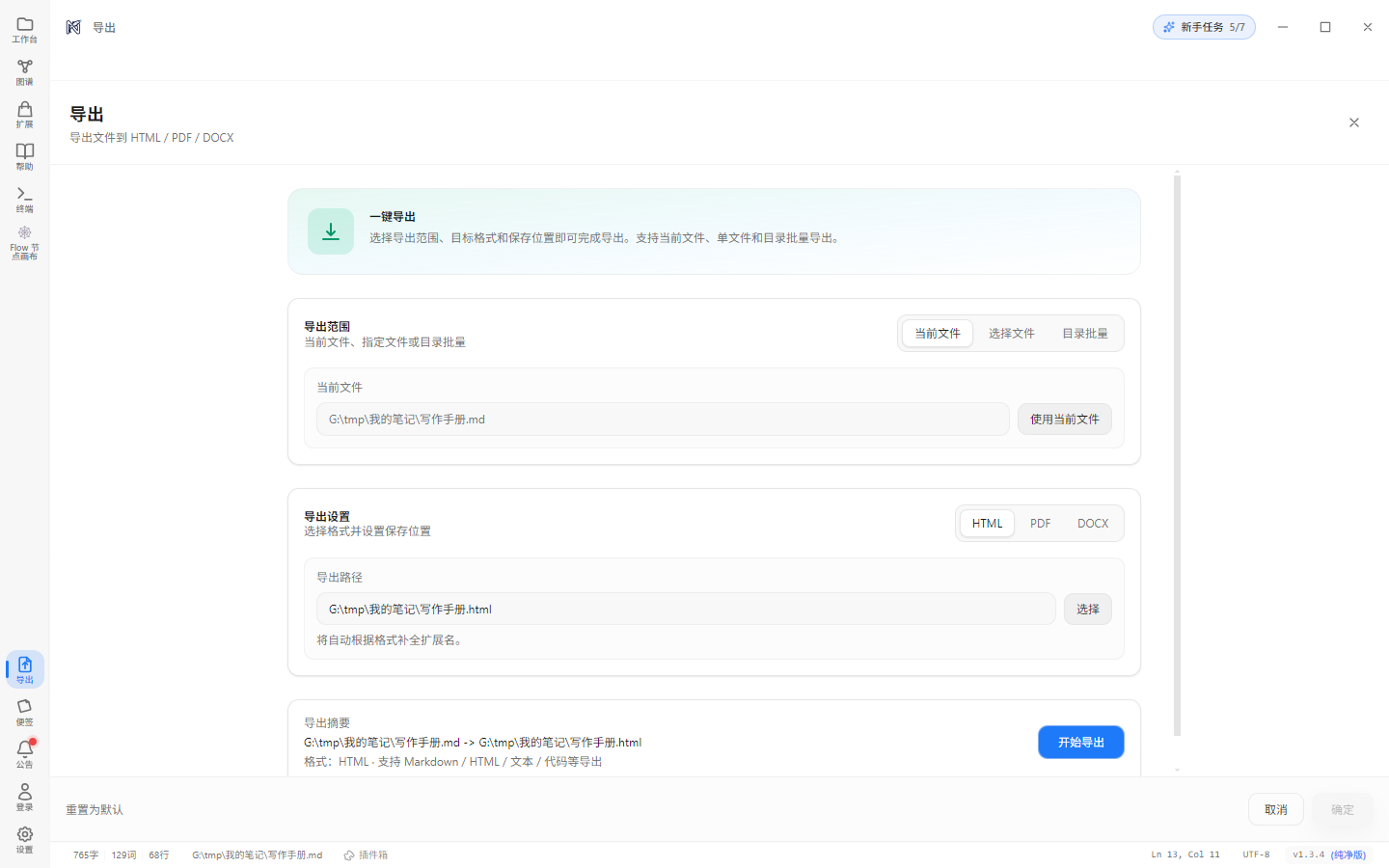
1.3.5 起导出不再占设置左栏
导出的配置页原本是设置里的一个分类。1.3.5 从设置左栏撤掉了,入口统一走活动栏的「导出」按钮。
页面本身没删,点活动栏那个按钮就是拉起它。
导出范围
三种粒度:
| 范围 | 说明 |
|---|---|
| 当前文件 | 只导你正在编辑的这一篇 |
| 选择文件 | 勾几个文件,一次导出 |
| 目录批量 | 指一个目录,把它里面的文档批量导出 |
导出格式
| 格式 | 适合 |
|---|---|
| HTML | 网页格式:保留排版,能直接在浏览器打开、能发给人 |
| 打印 / 分享:版式固定,任何设备打开都一样 | |
| DOCX | Word 文档:要交给还在用 Word 的人改时 |

图片会跟着走
这是导出最容易出问题的地方:文档里的本地图片能不能一起带出去。
Notrat 的处理方式是把本地图片内联进导出产物,图片的引用会解析成实际内容嵌进去,而不是留一个指向你磁盘的路径。
所以导出的 HTML 发给别人,对方能看到图,不需要你把图片一起发过去,也不需要对方机器上有同样的目录结构。
DOCX 目前是纯文本
Word 导出还不带图片与复杂排版,它输出的是文字内容。
要带完整版式与图片,用 HTML 或 PDF。
导出的文件在哪
导出会问你存到哪,不会偷偷写到某个目录。通常建议:
- HTML / PDF → 桌面或工作区外的临时目录(它们是一次性产物)
- 想长期保留的 → 建一个
导出/目录
导出的产物不会自动更新
导出是一次性快照。你在 Notrat 里改了文档,之前导出的那份不会跟着变,要重新导一次。
分享的几种做法
| 你想 | 建议 |
|---|---|
| 发给同事看(要排版) | 导 PDF |
| 发到网页 / 公众号 | 导 HTML |
| 给别人继续改 | 导 DOCX(注意图片不带) |
| 对方也在用 Notrat | 直接把 .md 文件发过去 |
| 全工作区带图带走 | 直接拷整个工作区文件夹 |
下一站:账号、版本与数据