
五分钟写出第一篇
这篇不解释原理,只带你走一遍最短路径:打开工作区 → 建文件 → 写字 → 让 AI 帮一手。
全程五个动作,每个动作不超过一分钟。
第 1 分钟 · 打开一个工作区
「工作区」就是你要放笔记的那个文件夹。Notrat 不建自己的库、不用专有格式,它只是打开一个你已有的文件夹。
点顶部标题栏左侧的工作区菜单按钮:

在弹出的菜单里选**「打开工作区」**:
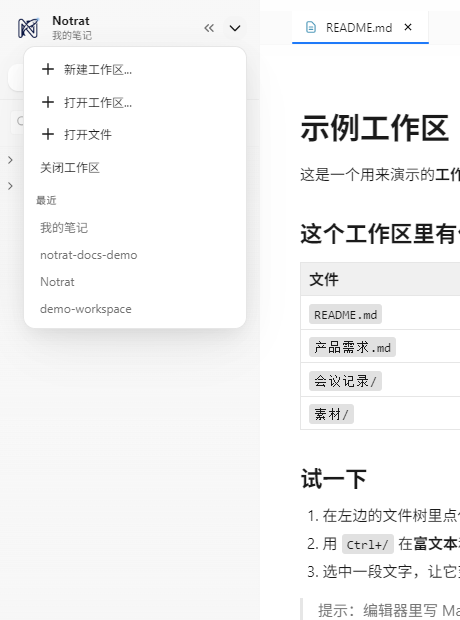
- 想用现成的文件夹(比如「我的文档 / 笔记」)→ 选「打开工作区」,挑那个文件夹
- 想从零开始 → 选「新建工作区」,输入名字,Notrat 会建好文件夹并打开
打开后,左边会出现文件树,里面是这个文件夹里的所有文件。
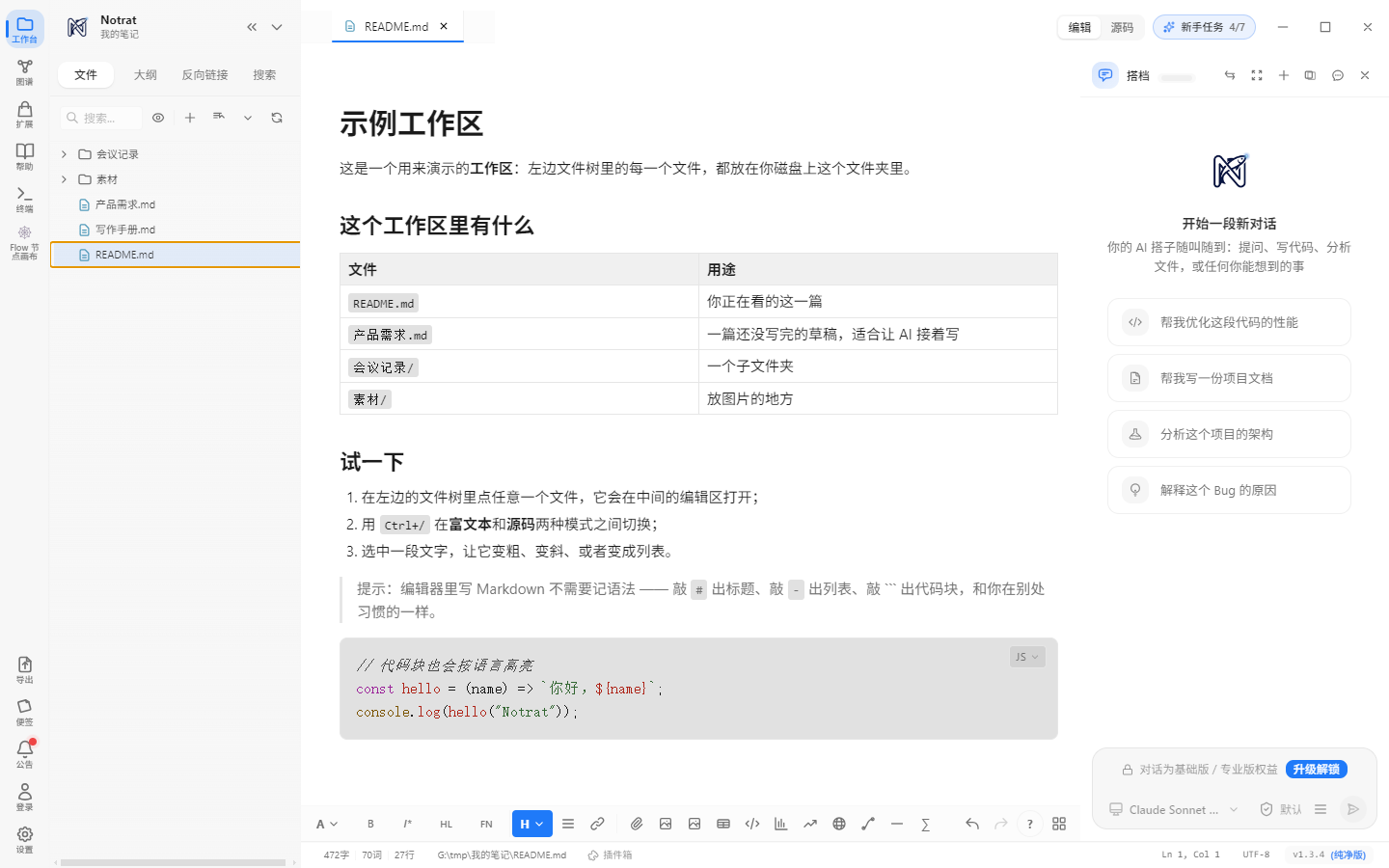
标题栏那个按钮会记住你
下次启动,Notrat 会自动打开上次的工作区;欢迎屏的「最近工作区」列表也会列出来(最多 50 条)。
第 2 分钟 · 新建一个 Markdown
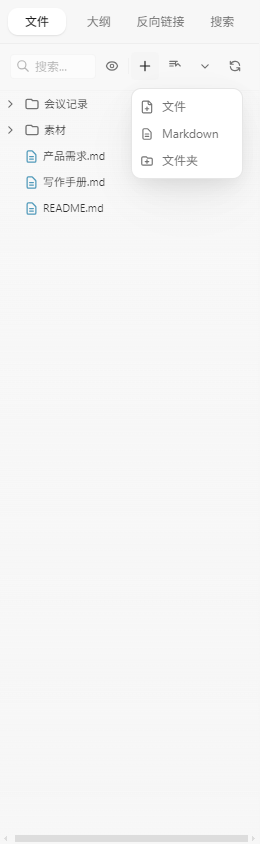
在左侧文件树的工具栏上有 +(鼠标停在上面就会弹菜单,点一下也行):

菜单里选 「Markdown」:
输入文件名(比如 我的第一篇.md),回车。
文件建好并且自动打开了,光标已经在正文里等着你。
也可以不建文件
欢迎屏下面那个输入框,或者右侧边栏的对话框,不打开任何文件也能直接问 AI。想让 AI 把答案写进文件时,才需要先有文件。
第 3 分钟 · 写下第一个字
直接打字就行。Notrat 默认是所见即所得模式,你打 # 出来的就是标题的样子,不是符号本身。
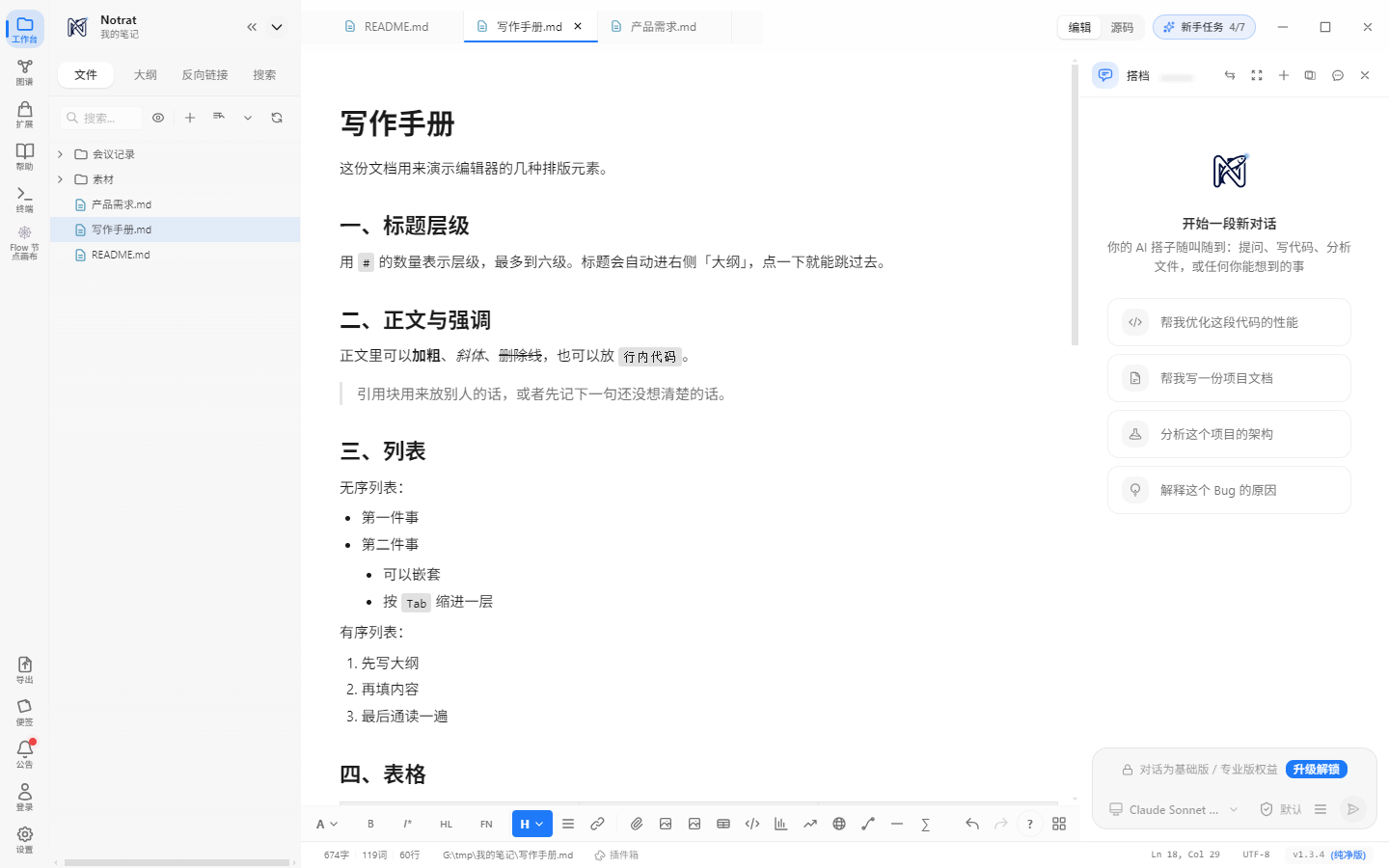
几个马上用得上的:
| 想做什么 | 怎么做 |
|---|---|
| 一级标题 | 行首输入 # 再打空格,或者用工具栏的「标题」下拉 |
| 加粗 | 选中文字按 Ctrl+B |
| 斜体 | Ctrl+I |
| 列表 | Ctrl+Shift+[(有序)/ Ctrl+Shift+](无序) |
| 任务清单 | Ctrl+Shift+X |
| 引用 | Ctrl+Shift+Q |
| 撤销 | Ctrl+Z |
完整的看 快捷键。
忘了快捷键?
输入 / 会呼出斜杠命令菜单,所有能插入的东西都在里面,打字筛选。这是最不用记的入口。
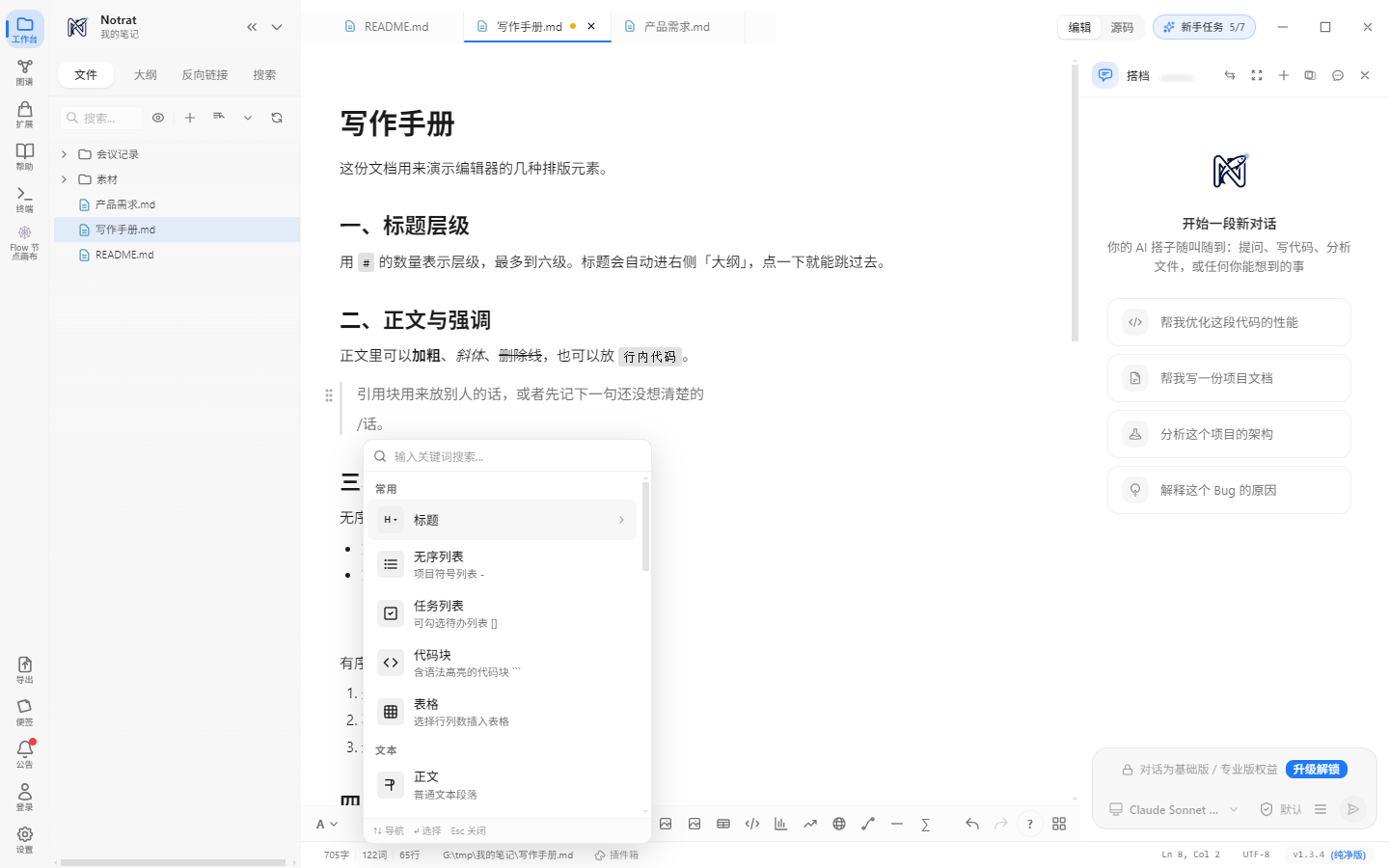
写完了,Ctrl+S 保存(其实 Notrat 会自动保存,这个键是给你安心的)。
第 4 分钟 · 让 AI 看见这篇文件
先确认 AI 能说话。如果还没配过,去 接入 AI 服务商 加一个(选云端服务商 + 贴 API Key,两分钟)。
然后打开 AI 对话。几个入口,挑顺手的:
- 状态栏最右侧的 AI 开关(展开 / 收起 AI 侧栏)
- 左侧活动栏的**「搭档」**(整屏的对话工作区)
- 编辑器里选中一段文字 → 右键 → 「引用到聊天」(把这段直接带进对话)
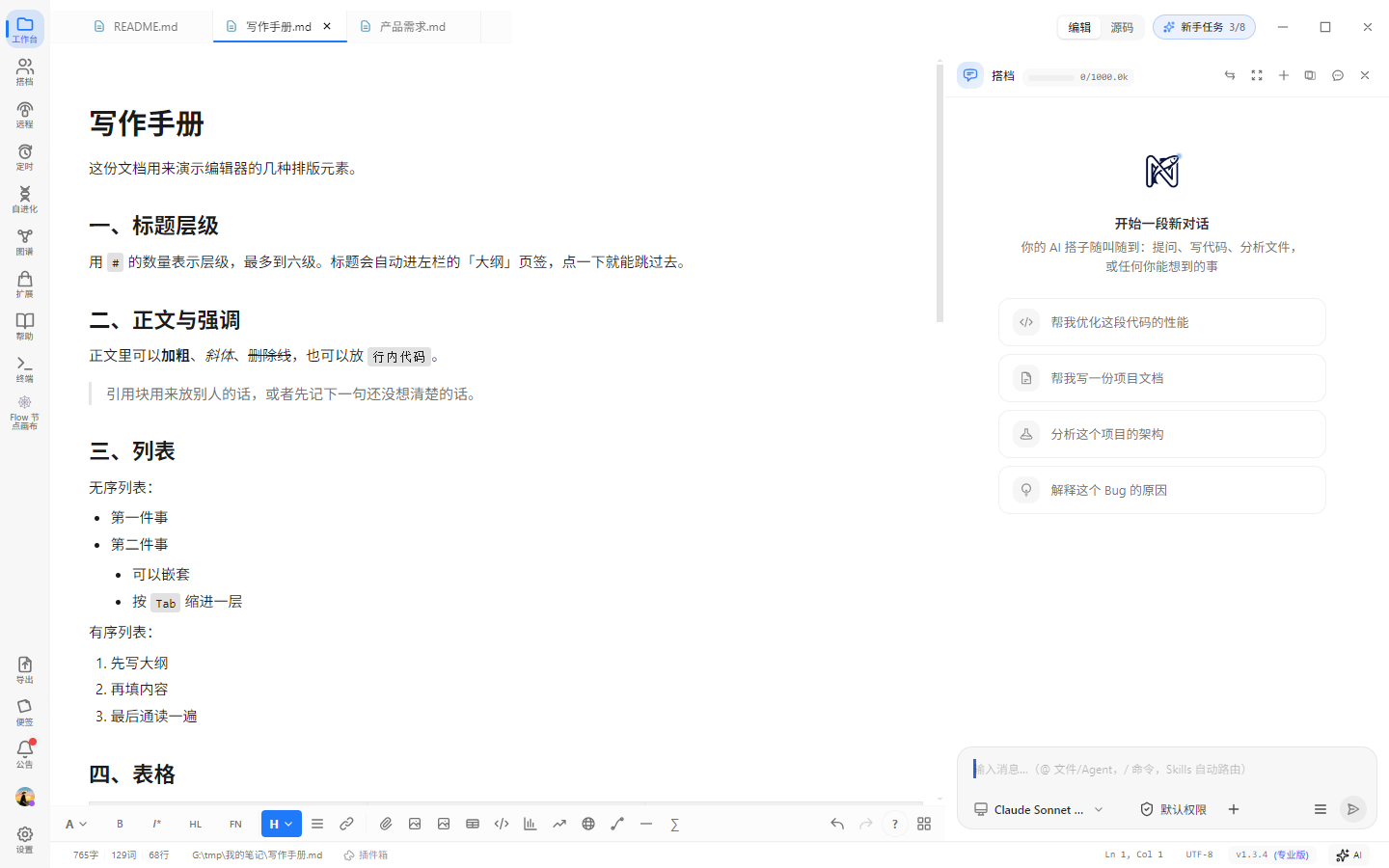
现在做一件最有用的事:把当前文件给 AI 看。
在对话输入框里输入你的问题,比如:
帮我看看这篇的结构有没有问题,给出三条改进建议发送时会自动把当前打开的文件带进上下文,不用你手动贴,这是后台静默完成的,界面上不会多出一个 chip。AI 的回答里如果提到要改哪里,你可以直接让它动手,它能真正改文件,改动会在对话里显示成 diff。
AI 改文件前会问你
默认情况下,AI 对文件的写操作需要你确认。你会看到一个带改动的确认卡片,点允许它才动。放开权限的开关在输入框工具条上(「完全访问」),不要关着玩。
第 5 分钟 · 试一次全屏的搭档模式
侧栏那块地方小。想认真跟 AI 干一段活时,用搭档模式:
点左侧活动栏的**「搭档」**:

界面会变成全屏的对话工作区:左边是会话列表,中间是和 AI 的对话,右边是它正在做的事(时间线 / 改动的文件)。
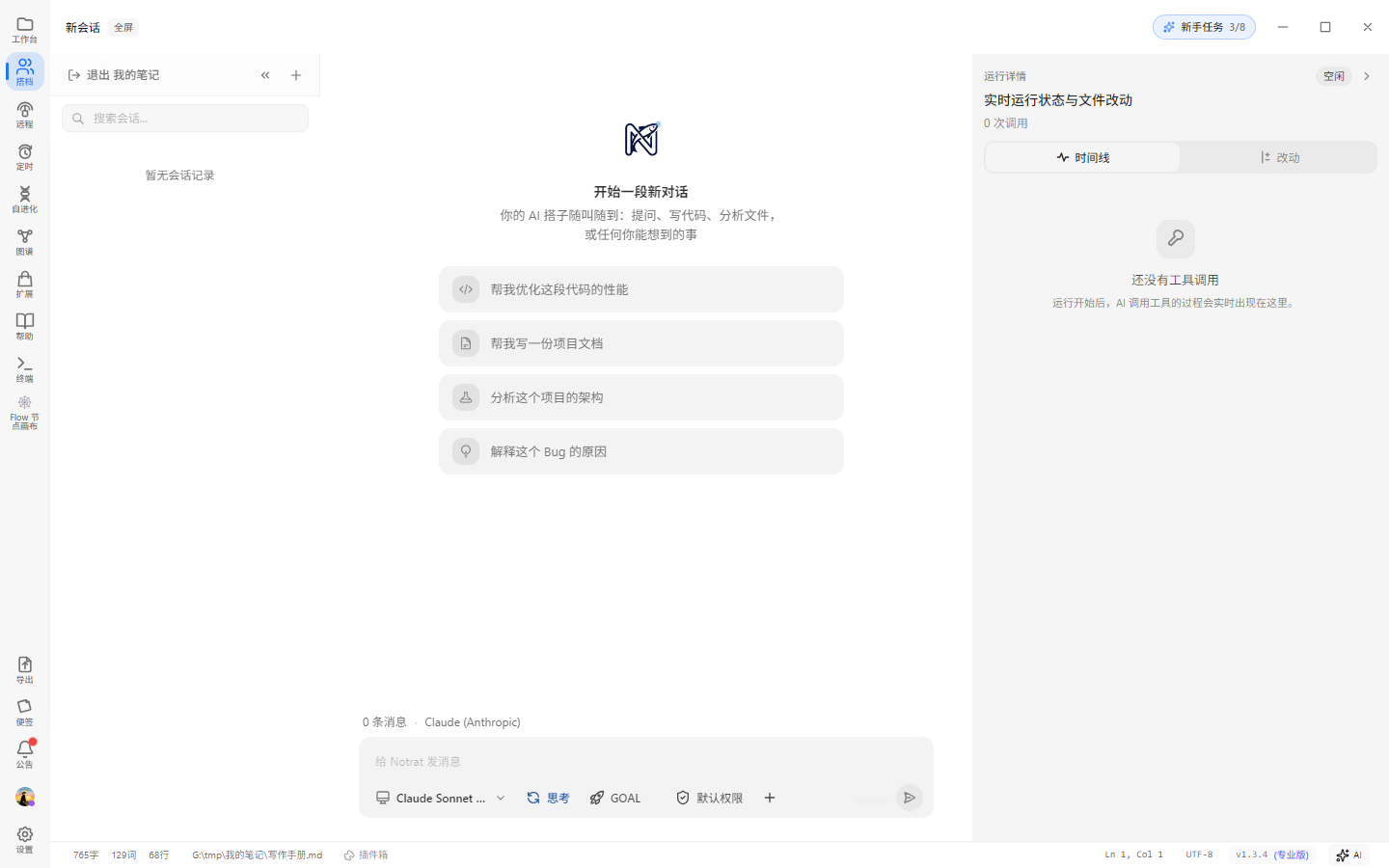
再点一次「搭档」就切回工作台。
工作台 vs 搭档模式
- 工作台(活动栏第一格):文件树 + 编辑器 + 右侧 AI 侧栏。日常写作、改文件用这个。
- 搭档模式:整屏都交给 AI 协作。让它一次改多个文件、写代码、做调研时用这个。
两者看到的是同一个工作区,随时切换不丢状态。
五分钟到了
你现在会了:打开工作区、建文件、写字、让 AI 改文件、切换两种模式。
接下来按你的兴趣走:
| 想深入 | 去哪 |
|---|---|
| 文件树的高级用法(搜索、重命名、多选、拖拽) | 工作区与文件管理 |
| 编辑器全部能力(表格、代码块、图表、图片、大纲) | 编辑器 · 编辑器进阶 |
| AI 对话的全部技巧(引用文件、@ 提及、多条并行) | AI 对话 |
| 让 AI 换一种做事方式 | 专家(智能体) |
| 给它装新能力 | 插件与扩展市场 |
下一站:工作区与文件管理