
编辑器进阶
表格
Ctrl+T 插入表格,或者输入 /表格。
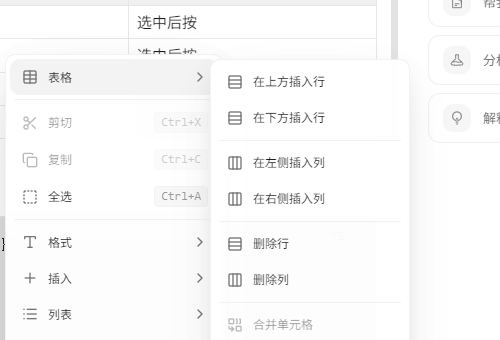
表格插进来之后:
| 操作 | 怎么做 |
|---|---|
| 加一行 / 加一列 | 右键单元格 →「表格」→ 在上/下方插入行、左/右侧插入列 |
| 删行 / 删列 | 同一个「表格」子菜单里的删除行 / 删除列 |
| 调整列宽 | 拖列之间的竖线 |
| 表头开关 | 右键单元格 →「表格」→ 切换表头行 |
| 单元格内换行 | Shift+Enter |
| 跳到下一个单元格 | Tab |
代码块
Ctrl+Shift+K 插入代码块,或者输入 ```。
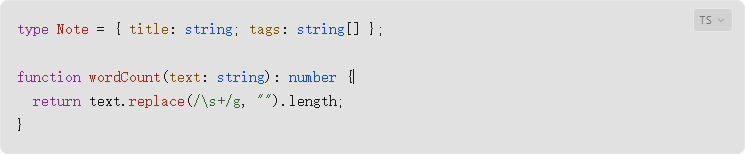
- 语法高亮:在代码块第一行写上语言名(
js、ts、python、bash、json…) - 退出代码块:
Ctrl+Enter(在代码块最后一行按,直接跳到块后面继续写) - 复制:代码块里直接选中
Ctrl+C(右上角那个复制角标在对话里渲染的代码块上)
浅色主题下代码块用的是接近纸的底色
Notrat 的主题切到浅色档时,代码块底色会跟着变浅,但保证文字对比度,每个主题都单独校过,不会出现「浅色主题里代码看不清」。
图表
三种图表都能直接写,写完在编辑器里就是渲染好的图:
| 类型 | 怎么用 |
|---|---|
| Mermaid | 插 Mermaid 图表 → 写 Mermaid 语法 → 出流程图 / 时序图 / 甘特图 |
| PlantUML | 同上,走 PlantUML 语法 |
| HTML | 插 HTML 渲染块,里面写的 HTML 会渲染出来 |
工具栏或斜杠命令里搜「Mermaid」「PlantUML」「HTML」都能找到。
Mermaid 图在流式输出时先占位
AI 边写边输出的过程中,Mermaid 图表是一个占位框;内容写完定稿才渲染成图。
这样就不会出现「画了一半的图反复重画」的闪烁。(PlantUML / HTML / SVG 是边流边渲染的。)
图片
三种插法
| 方式 | 怎么做 | 结果 |
|---|---|---|
| 粘贴 | 截图后直接在编辑器里 Ctrl+V | 图片存进工作区,正文插入引用 |
| 拖放 | 从文件管理器拖一张图进编辑器 | 同上 |
| 插入 | Ctrl+Shift+I 插网络图片(填 URL);Ctrl+Alt+I 插本地图片(选文件) | 按你给的方式插 |
粘贴和拖入的图片统一存到:
<你的工作区>/.notrat/images/正文里是相对路径引用。所以整个工作区文件夹拷到哪,图片都跟着走。
别单独移动 .notrat/images 里的文件
正文按相对路径找图。你重命名或挪走图片,文档里就成裂图了。
缩放
图片插进来是所见即所得的,鼠标点上去会出现缩放手柄,像 Typora 那样直接拖着改大小。
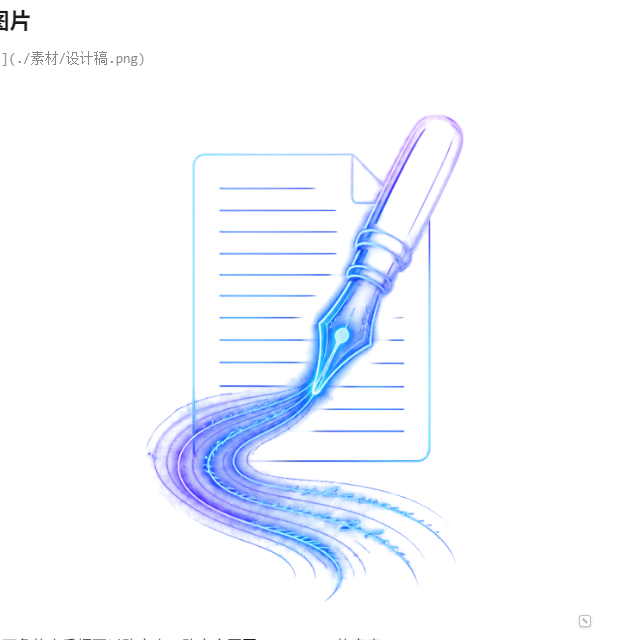
不用记语法、不用手写 width,拖完自动写入文档。
图片引用提示
选中正文里的一张图片时,图片旁边会浮出这条引用的 Markdown 源码()。鼠标停在这个提示上,能看到图片实际落到的完整路径。引用里写的是相对路径,这个提示告诉你它到底指向哪里。
路径太长时提示会随版心宽度折行,路径始终完整可见,不会横向溢出去顶出滚动条。
文件引用与文件嵌入
除了插图片,你还能把工作区里其他文件拉进当前文档:
| 按钮 | 效果 |
|---|---|
| 文件引用 | 插入一个指向该文件的链接卡片,点一下跳过去 |
| 文件图片 | 插入图片文件的引用 |
| 文件嵌入 | 把这个文件的内容嵌进当前文档渲染出来 |
用工具栏上那三个文件按钮(文件引用 / 文件图片 / 文件嵌入),或在正文里敲 [[ 呼出笔记选择器。
高亮、脚注、其他行内格式
| 格式 | 怎么做 |
|---|---|
| 高亮 | 工具栏 HL,或选中文字后用格式菜单 |
| 脚注 | 工具栏 FN,插入脚注标记,文末自动生成脚注区 |
| 加粗 | Ctrl+B |
| 斜体 | Ctrl+I |
| 删除线 | Ctrl+D |
| 下划线 | Ctrl+U |
| 行内代码 | 反引号 ` |
| 软换行 | Shift+Enter(同一段内换行) |
| 分割线 | Ctrl+Shift+- |
AI 补全
写作时让 AI 接着写。默认关着,要自己开:
- 打开编辑器右下角的百宝箱(工具栏
⊞) - 找到 AI 补全 开关,打开
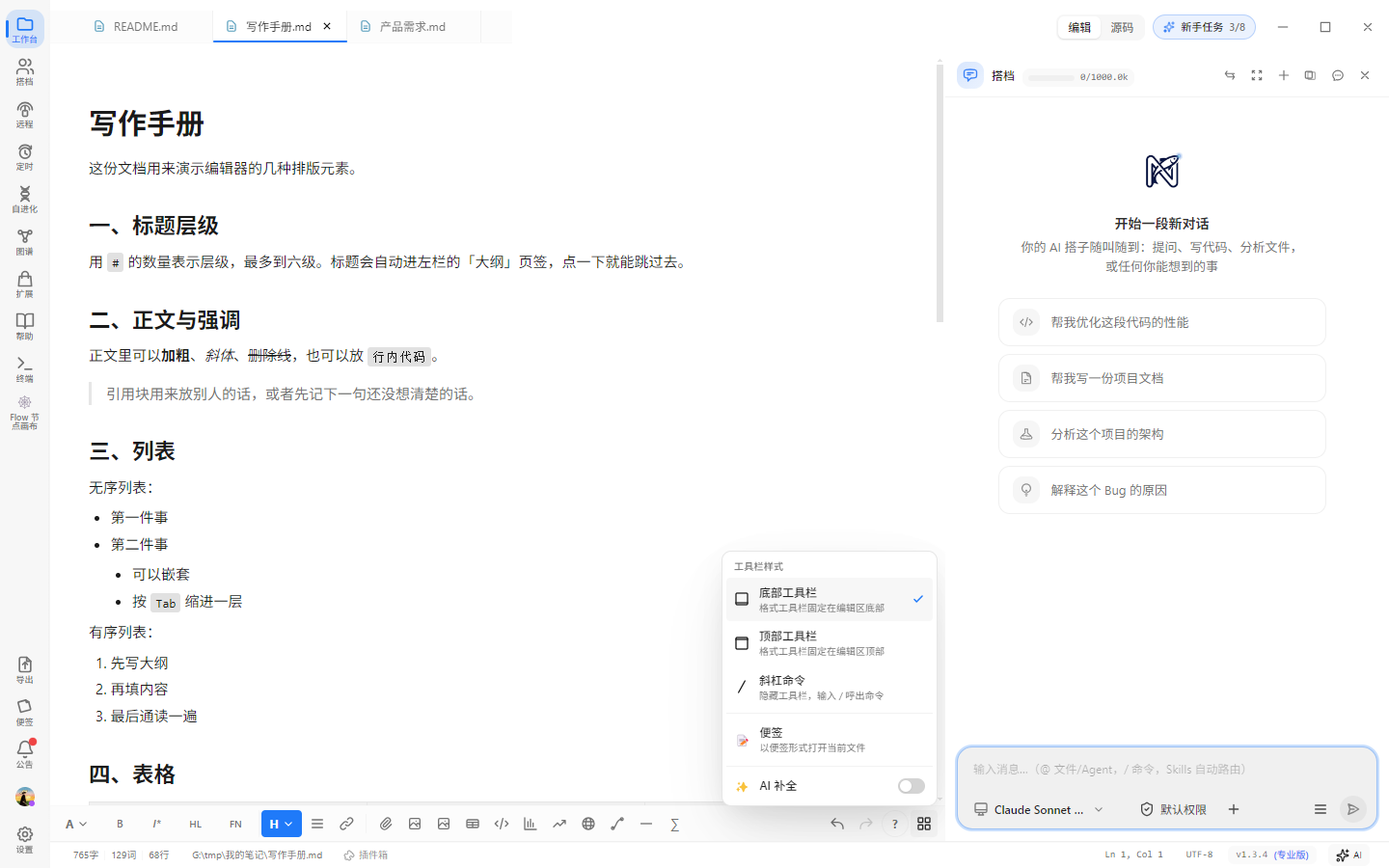
打开后,你写到一半停一下,会浮出灰色的续写建议:
Tab接受- 继续打字 = 忽略
Esc关掉
AI 补全完全是可选的
不开它,Notrat 的其他功能一个都不少。它只是「你打字时旁边有人接话」的那一层。
如果它给你的建议总是跑偏,多半是当前文件的上下文跟你要写的方向不一致,试试在文件里先写两句提纲再让它续。
斜杠命令里还有什么
输入 / 之后,除了上面这些,菜单还按六组铺开:
| 组 | 有什么 |
|---|---|
| 常用 | 标题(H1–H6)、无序列表、任务列表、代码块、表格 |
| 文本 | 正文段落、引用块 |
| 列表 | 有序列表 |
| 媒体 | 图片(URL)、分割线 |
| 代码 | Mermaid 图表、PlantUML、HTML 块、SVG 图形、行内公式、块级公式、行内代码 |
| 格式 | 粗体、斜体、下划线、删除线、高亮、链接 |
打字筛选即可,中文、英文、拼音都认(输 tubiao 也能找到图表)。
下一站:AI 对话