
接入 AI 服务商
AI 对话、AI 补全、专家,所有 AI 能力的总开关都在一个地方:设置 → AI 模型配置。
这里配的是「AI 能连上谁」。输入框能不能打字看的是档位:纯净版(免费)的对话输入框是锁着的,会提示「升级到基础版 / 专业版后即可开聊」。两者是两回事:档位够了但没配服务商,一样聊不起来。
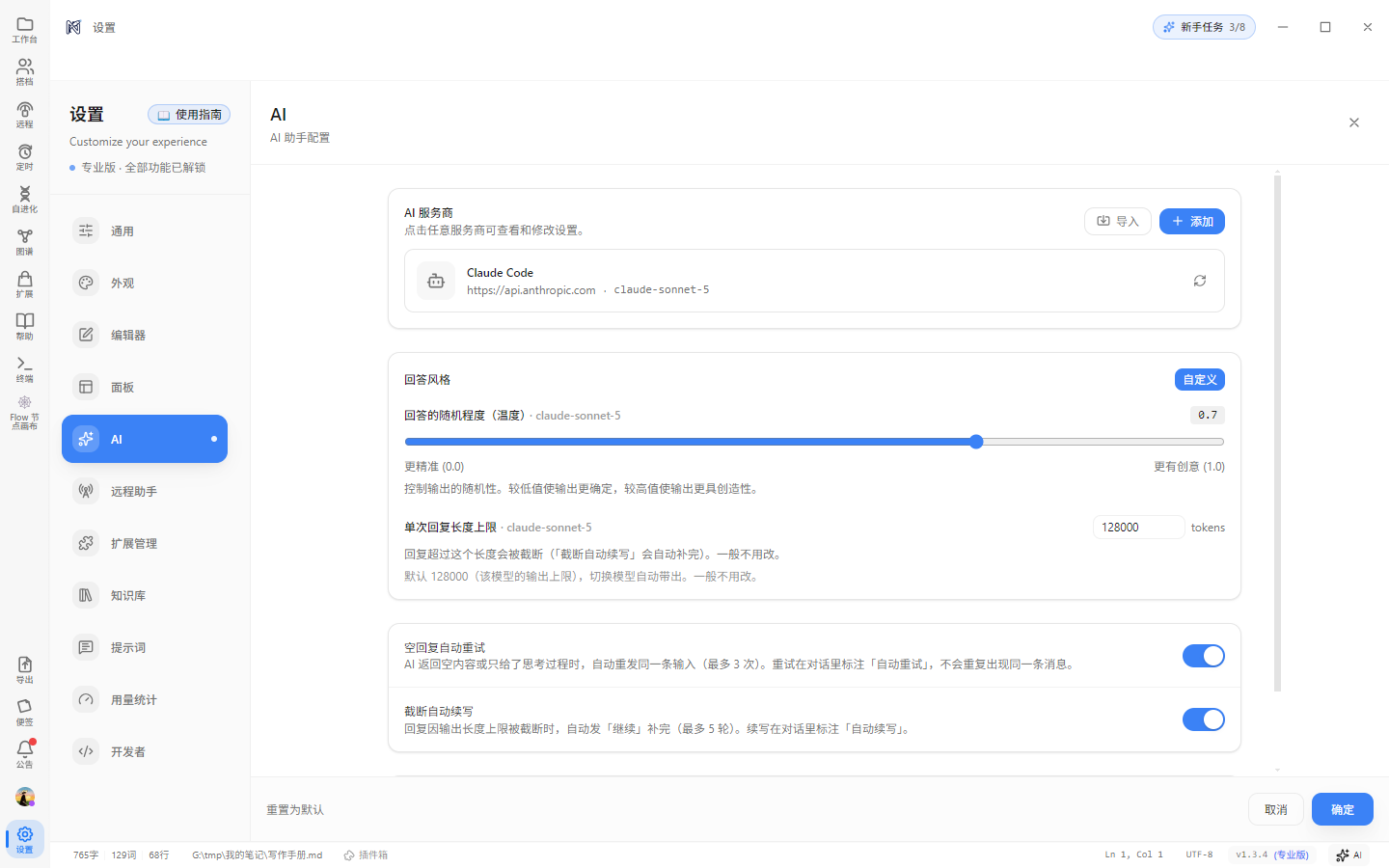
两条路,任选
- 用自己的 API Key:你已经有某家的 key,贴进去就行
- 本地模型:装了 Ollama 或 LM Studio,不用 key,不联网
两条都免费。Notrat 本身不转卖模型额度。
三步接一个云端服务商
在这页点**「开始配置」(已经有服务商时,用页头的「添加」**),进入三步向导:
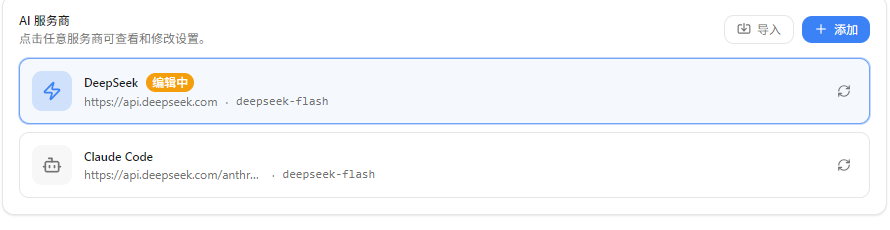
① 选服务商
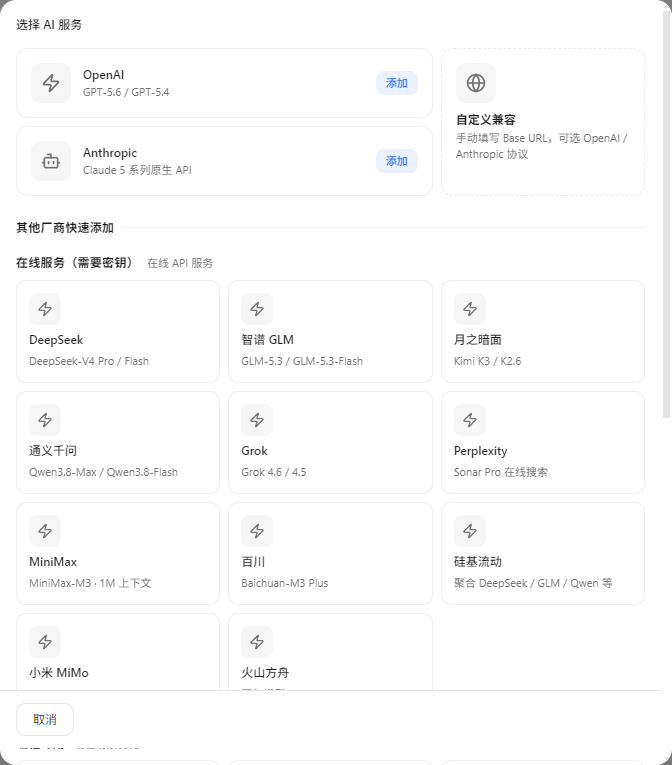
顶部先摆三张置顶卡(OpenAI 一整行、Anthropic 一整行,右侧是「自定义兼容」),下面按四组列出其余 20 张:
| 分组 | 有哪些 |
|---|---|
| 在线服务(需要密钥) | DeepSeek、智谱 GLM、月之暗面、通义千问、Grok、Perplexity、MiniMax、百川、硅基流动、小米 MiMo、火山方舟 等 |
| 编程专用 | 智谱代码版、DeepSeek Coder、通义代码版、阿里云百炼 Coding、百炼 Coding (Claude 协议)、OpenAI Codex |
| 本地模型(免费、无需密钥) | Ollama、LM Studio |
| 自定义接入 | 自定义 Coding 等 |
② 填密钥 + 挑模型
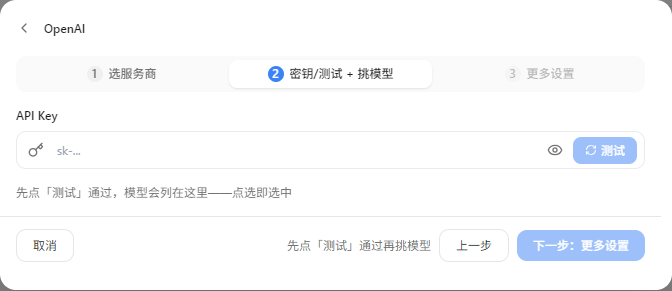
- 云端服务商:贴 API Key → 点「测试」→ 测试通过后拉回模型列表 → 挑一个
- 本地服务(Ollama / LM Studio):不用密钥,直接点「测试连接」拉到本地模型列表
第③步要等测试通过才解锁
「更多设置」这一步在拿到模型列表之前是灰的。
这是故意的:你不该在还没连上的时候就去配识图之类的进阶项。先连通,再细调。
③ 更多设置
识图能力、模型参数之类的进阶项在这一步。
本地模型
不需要 API Key,也不需要联网。前提是你本机已经装好并跑起来了:
| 服务 | 默认地址 | 怎么起 |
|---|---|---|
| Ollama | http://localhost:11434 | 装好 Ollama 后 ollama pull <模型> |
| LM Studio | http://localhost:1234/v1 | 装好后在 LM Studio 里加载模型并开启本地服务 |
在向导里选「Ollama」或「LM Studio」,点测试连接,能拉到模型列表就成了。
本地模型适合什么
- 内容敏感、不想出本机的稿子
- 断网也能用
- 不想为 token 花钱
代价是质量与速度取决于你的显卡。写长文、跑复杂 Agent 时差距会比较明显。
自定义兼容
想接的服务商不在列表里(自建中转、公司内网、第三方聚合)→ 选**「自定义兼容」**:
- 填 Base URL(比如
https://your-relay.example.com/v1) - 选协议:OpenAI 兼容 或 Anthropic 兼容
- 填 Key(如果对方要)
- 获取模型列表 → 挑模型
中转/镜像站要注意兼容性
第三方中转不一定完整实现官方协议。如果获取模型失败或对话报错,先换官方地址试一次,能确认是服务端问题还是配置问题。
管理已配的服务商
AI 页列着所有配好的服务商,每张卡可以:
| 操作 | 说明 |
|---|---|
| 编辑 | 重新走一遍向导(含第③步的识图、回答风格、长度上限) |
| 设为当前 | 之后新对话默认用它 |
| 删除 | 不影响其他服务商 |
页面上还有一块**「高级设置」**(整页收起的那种),管的是全局行为,不是某一家服务商:
| 项 | 管什么 |
|---|---|
| 长对话处理 | 上下文快满时怎么办 |
| 空回复自动重试 | 对方返回空内容时自动再来一次 |
| 截断自动续写 | 回答被长度上限截断时接着写 |
| 模型规格同步 | 从 models.dev 拉模型规格(上下文长度等),可填国内镜像 URL |
导入配置
如果你在别处有一份服务商配置,点**「已有配置链接?导入」**直接贴进来,不用一个个手填。它认两种东西:
notrat://import-ai?...形式的配置链接(NewAPI 这类站点会给出一键导入链接)- 一段 JSON 配置(自己攒的也行)
自动识别本机已有的 AI 工具
电脑上已经装了别的 AI 编程工具、并且配好了 Key 的话,Notrat 启动时会扫一遍,认得出来的直接变成 AI 页里的一个服务商,不用重新填一遍。
| 本机工具 | 读的是哪份配置 |
|---|---|
| Claude Code | ~/.claude/settings.json 的 ANTHROPIC_BASE_URL / ANTHROPIC_AUTH_TOKEN(模型偏好取自 ~/.claude.json) |
| Codex | ~/.codex/config.toml + ~/.codex/auth.json |
| OpenClaw / QClaw | ~/.openclaw/openclaw.json / ~/.qclaw/openclaw.json 里的 models.providers |
| Qoder | ~/.qoder/config.yaml 的 llm: 段 |
| 其它(WorkBuddy、ZCode、DSH、CodeBuddy、Cursor、Trae 等) | 候选目录里的常见配置文件,通用抓一遍地址 / Key / 模型 |
认得出来的样子:AI 页里多出一条名字就是工具名的服务商(比如「Claude Code」)。它和手建的条目一模一样,能编辑、能设为当前、能删。
三条要知道的规矩:
- 不覆盖你手建的:同一个「协议 + 地址」你已经配过,就不再重复导入
- 同源条目每次启动按外部配置重建:你在 Claude Code 里换了中转地址,Notrat 这边下次启动跟着换;你在这条上挑过的模型会保留(外部配置里已经没有的模型除外)
- 扫不到就静默跳过:整个过程是尽力而为,不影响启动
导入来的 Key 也只在你的电脑上
读的是本机配置文件里的那个 Key,落到 Notrat 这边仍然只存在本机,规则和手填的一样,见下面「Key 存在哪」。
Key 存在哪
API Key 存在本机应用数据目录里(不是系统加密存储),不写进工作区文件,也不会随笔记同步出去。
配好之后
去 AI 对话 发一条试试。三件事按顺序确认:
- 输入框没有被锁(纯净版会锁着,那是档位问题,不是配置问题)
- 发送后模型开始回话
- 输入框工具条最左端能切模型(说明模型列表拉到了)
想调教语气与参数 → 模型与参数 想让 AI 按固定套路干活 → 专家(智能体)
下一站:模型与参数