
连接器(MCP)
连接器(MCP) 是给 AI 接外部工具的机制。接上一个连接器,AI 就多出一组能调用的能力。
设置 → 扩展管理 → 连接器(MCP)。

术语
文章里出现的 MCP(Model Context Protocol)是这套机制的技术名字,「连接器」是它在界面上的中文名。
界面上所有地方都写作连接器(MCP),看到这个写法指的就是这件事。
连接器能干什么
取决于你接的是什么:
| 接的东西 | AI 就能做 |
|---|---|
| 文件系统 | 在你的目录里读写、整理 |
| 浏览器 | 打开网页、抓内容 |
| 数据库 | 查数据 |
| 你的某个自建服务 | 调它的接口 |
| Notrat 自己的内置能力 | 读写工作区、抓网页、管定时任务… |
Notrat 自带的连接器
Notrat 内部已经把一批能力做成了连接器:文件读写、媒体文件读取、网页抓取、定时任务管理、IM 渠道发消息等。
这些在列表里标着**「内置」**,不用你配置就能用。
列表里能看到什么
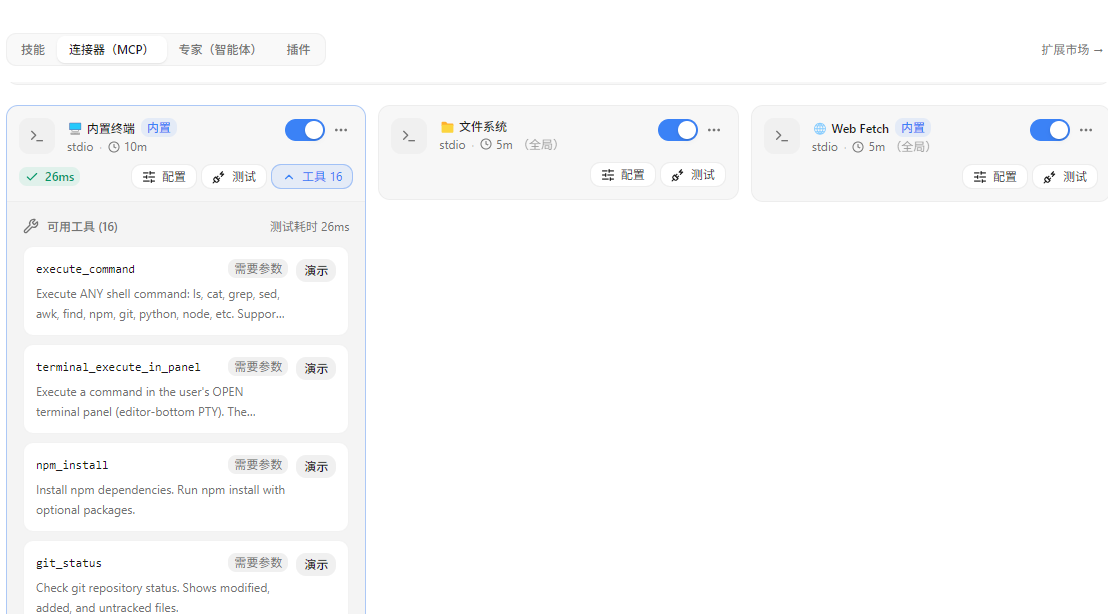
每个连接器一张卡,卡上有:
| 元素 | 含义 |
|---|---|
| 图标 | 按传输方式给:stdio 是终端图标,HTTP 族是地球图标 |
| 名称 | 悬停能看到它实际跑的命令(stdio)或地址(HTTP) |
| 传输方式 | stdio / HTTP 族 |
| 可用工具 | 这个连接器提供了哪些工具,展开能看,也能手动跑 |
| 启用开关 | 一键停用(不删配置) |
| 测试徽标 | 点测试后给出耗时(毫秒);失败则显示「失败」,鼠标停上去有人话解释 |
连得上还是连不上
连接器是独立进程,会真的起起来、真的可能挂掉。判断它是否好用,看测试结果:
| 显示 | 意思 |
|---|---|
耗时(如 312ms) | 测试通过,工具已加载,AI 可以用 |
| 失败 | 起不来或连不上,展开看错误,常见是命令路径不对、依赖没装 |
stdio 类的连接器每次启动要起进程,第一次测试会慢一点,属正常。
范围:全局还是工作区
连接器可以配在全局(所有工作区都能用)或工作区(只在当前工作区生效)。
列表本身是平铺的,不标范围;想换范围用卡片 ⋯ 菜单里的**「迁移到全局 / 迁移到工作区」**,它会把配置挪过去。(内置连接器不能迁移。)
什么时候用工作区范围
- 连接器依赖某个项目里的路径或配置
- 某个连接器只想在特定项目里启用
其余情况用全局更省事。
超时
连接器调工具是有超时的。
- 全局默认超时:所有连接器共用
- 单个连接器可以覆盖它(「使用全局默认超时」关掉后自己填秒数)
什么时候要调
启动慢的连接器(比如要拉起一个浏览器、要连远程服务)默认超时可能不够,会表现为「明明能连上但一调工具就失败」。
把它单独调大即可。
添加与导入
| 方式 | 怎么做 |
|---|---|
| 从市场装 | 活动栏「扩展」→ 连接器货架(详见) |
| 手动添加 | 连接器页里的添加,填命令(stdio)或地址(HTTP) |
| 导入配置 | 贴一份 MCP 配置 JSON,从别的客户端(Claude Desktop 等)迁移过来时最省事 |
| 导出 | 把当前配置导出去,换机器时带走 |

「从市场重新同步」
从市场装的连接器,有一个额外的兜底入口:从市场重新同步。
什么时候需要它
连接器的版本信息不由连接器自己上报。Notrat 用一个版本台账(mcpMarketVersions)记录「这个连接器是从市场装的哪个版本」。
所以「检测更新」要靠这个台账。如果你怀疑台账与实际不一致(比如手动改过本地文件),点一次「从市场重新同步」把两边对齐。
调试:手动执行工具
不想每次都开对话试,可以直接在连接器卡片里手动执行某个工具:
- 展开可用工具
- 选一个工具
- 填参数
- 点执行
结果会立刻显示:执行中 → 执行成功 / 执行失败,失败的会带上错误原文。
这是排查问题最有效的一步
AI 说「工具调用失败」时,先在这里手动跑一次同一个工具:
- 手动也失败 → 是连接器本身的问题(配置、网络、依赖)
- 手动成功但 AI 调不动 → 是消息级指定的问题(见下)
消息级指定
在对话里输入 @,切到**连接器(MCP)**页签,可以勾选「这条消息允许用哪些连接器」。
勾选的作用范围是这一条消息,发送后自动清空。
详见 AI 对话。
卸载
卡片上的 ⋯ 菜单 → 删除服务器。
从市场装的连接器建议走扩展管理里的卸载流程,这样版本台账也会一起更新。
下一站:技能