
工作区与文件管理
「工作区」是 Notrat 里最重要的一个概念:它就是你的一个文件夹。Notrat 不建自己的库、不用专有格式,打开一个文件夹就是打开一个工作区。
打开、新建、关闭
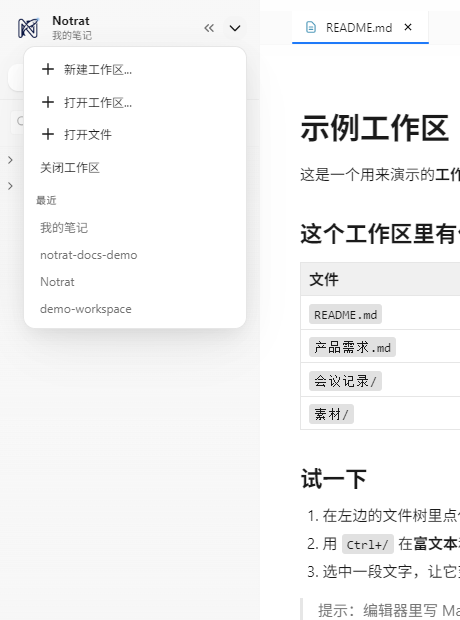
工作区的所有操作都在顶部标题栏的工作区菜单里:
| 菜单项 | 作用 |
|---|---|
| 新建工作区… | 输入一个名字,Notrat 建好文件夹并打开 |
| 打开工作区… | 挑一个已有的文件夹 |
| 打开文件 | 不切换工作区,单独打开一个文件(比如桌面上的 待办.md) |
| 关闭工作区 | 回到欢迎屏,文件树清空 |
| 最近 | 最近打开过的工作区列表,点一下直接切 |
两处「最近」的展开方式不同
- 标题栏菜单里:默认只列 4 条,底下有「查看更多」可以铺开
- 欢迎屏上:首屏 10 条,往下滚自动补一页,最多记 50 条
同时开多个工作区
每个工作区在自己的窗口里。已经开着一个工作区时,再去菜单里选另一个,Notrat 会先问你:在当前窗口打开,还是另开一个窗口。选后者,原来那个原样留着。
关掉应用再打开,全部窗口会原样回来
打开过的工作区、窗口顺序、窗口个数、每个窗口的大小和位置都会被记住,下次启动一起恢复。
如果某个工作区的文件夹被删掉或移走了,Notrat 不会假装打开成功,它会明确告诉你这个路径已经不存在(右下角弹提示),不会让你以为已经打开了。
文件树
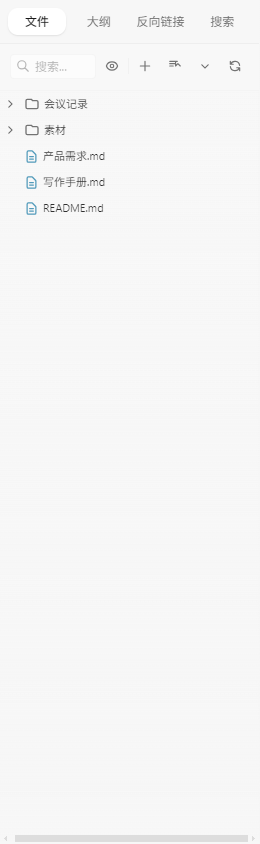
左边那一列就是当前工作区的文件树。
新建
文件树顶部的工具栏上有一个 + 按钮(鼠标悬停就会弹出菜单,点一下也一样):

菜单里有三项:
| 项 | 说明 |
|---|---|
| 文件 | 建一个空文件,名字自己写全(含扩展名) |
| Markdown | 建 .md,名字不用带扩展名 |
| 文件夹 | 建目录 |
这三项都建在工作区根目录下。想直接建进某个子文件夹里,用下面说的悬停快捷按钮。
把鼠标移到任意文件夹这一行上,行尾会出现四个快捷按钮:新建文件 / 新建文件夹 / 重命名 / 删除,比展开菜单快。
在文件树的空白处右键,能拿到同样的新建菜单,外加两项:
| 项 | 说明 |
|---|---|
粘贴(Ctrl+V) | 把剪切/复制的文件粘贴到当前位置 |
全选(Ctrl+A) | 选中当前层级的全部条目 |
右键一个文件
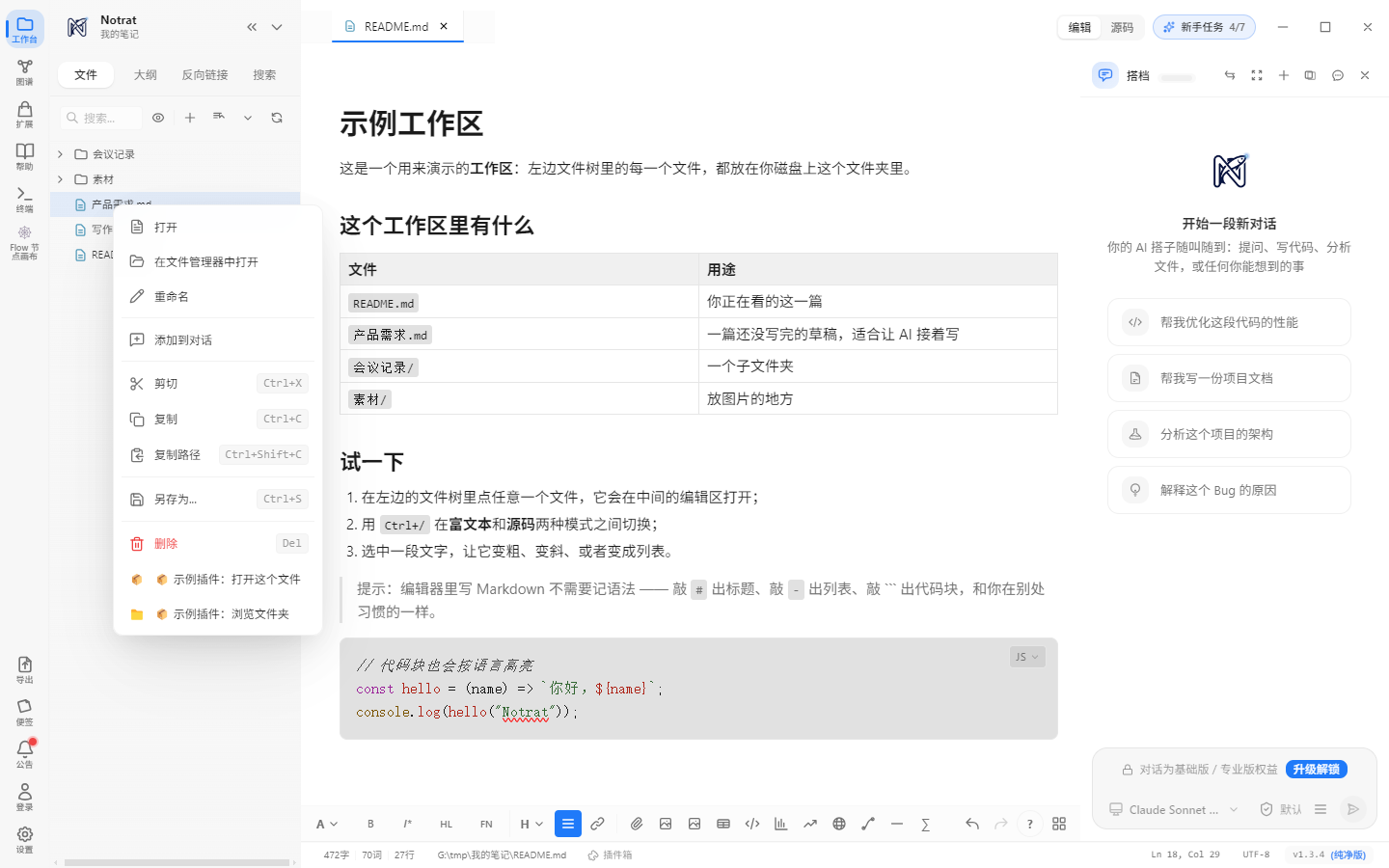
在文件上右键,得到的是完整菜单:
| 菜单项 | 快捷键 | 说明 |
|---|---|---|
| 打开 | — | 在编辑器里打开 |
| 在文件管理器中打开 | — | 调起系统的资源管理器 / 访达 / 文件管理器,并选中这个文件 |
| 重命名 | — | 就地改名 |
| 添加到对话 | — | 把这个文件的内容塞进 AI 对话的上下文 |
| 剪切 | Ctrl+X | |
| 复制 | Ctrl+C | |
| 复制路径 | Ctrl+Shift+C | 复制完整绝对路径 |
| 另存为… | Ctrl+S | 存一份副本到别处 |
| 删除 | Del |
菜单最下面可能有插件加的项
如果装了插件,菜单底部会多出它贡献的项(插件可以往文件右键菜单里加自己的入口)。
这是插件在正常工作,不是出了奇怪的东西。
拖拽
- 拖文件到另一个文件夹 → 移动
- 拖文件到编辑器正文:图片会被插入,并把文件拷进
<工作区>/.notrat/images/;其它类型(pdf / txt / zip…)不插入,会打开成一个新标签页 - 拖文件到对话输入框 → 作为附件加进上下文
文件类型图标
不同类型的文件在树里有不同的图标(Markdown、代码、图片、PDF、压缩包…),方便一眼扫出来。
在编辑器里看当前文件
编辑器顶部的标签栏会显示已打开的文件,可以同时开好几个:

底部状态栏一直显示当前文件的路径(窄窗口下缩短的是目录,文件名永远留着)。点一下它不是复制,而是在文件树里定位到这个文件,在哪一层、旁边还有谁,一眼看到。
搜索
Notrat 提供两级搜索:
| 想找什么 | 用哪个 |
|---|---|
| 文件名 / 目录名 | 文件树顶部的搜索框 |
| 文件内容里的某句话 | 左栏的搜索页签(Ctrl+Shift+4),或 Ctrl+Shift+F 直接落进搜索框 |
| 当前文件里的某个词 | 编辑器内查找替换(Ctrl+F) |
工作区里的 .notrat 目录
打开工作区后,文件树里可能出现一个 .notrat 文件夹(默认隐藏,取决于你的设置)。里面是 Notrat 的工作区级数据:
<你的工作区>/
└── .notrat/
    ├── images/     ← 你粘贴/拖入编辑器的图片存这里
    ├── ...         ← 索引、状态等
别删 .notrat/images
编辑器里插入的本地图片按相对路径引用这个目录。删掉它,那些图片在文档里就变成裂图了。
文档本身没坏,把图片放回去即恢复。
换台电脑接着写
工作区就是一个普通文件夹,所以:
- 把整个文件夹拷到 U 盘 / 上传网盘 / 用 Git 推上去
- 在另一台电脑的 Notrat 里「打开工作区」指向它
笔记、图片、目录结构全部照旧。账号里云端的一部分只有账号与订阅信息,不含你的笔记内容。详见 账号、版本与数据。
下一站:编辑器