
活动栏与面板
左侧活动栏是一个全量可配置的导航栏:显示哪些按钮、按什么顺序排,都由你决定。
调整活动栏
进入 设置 → 面板,找到「栏位」段里的活动栏按钮:
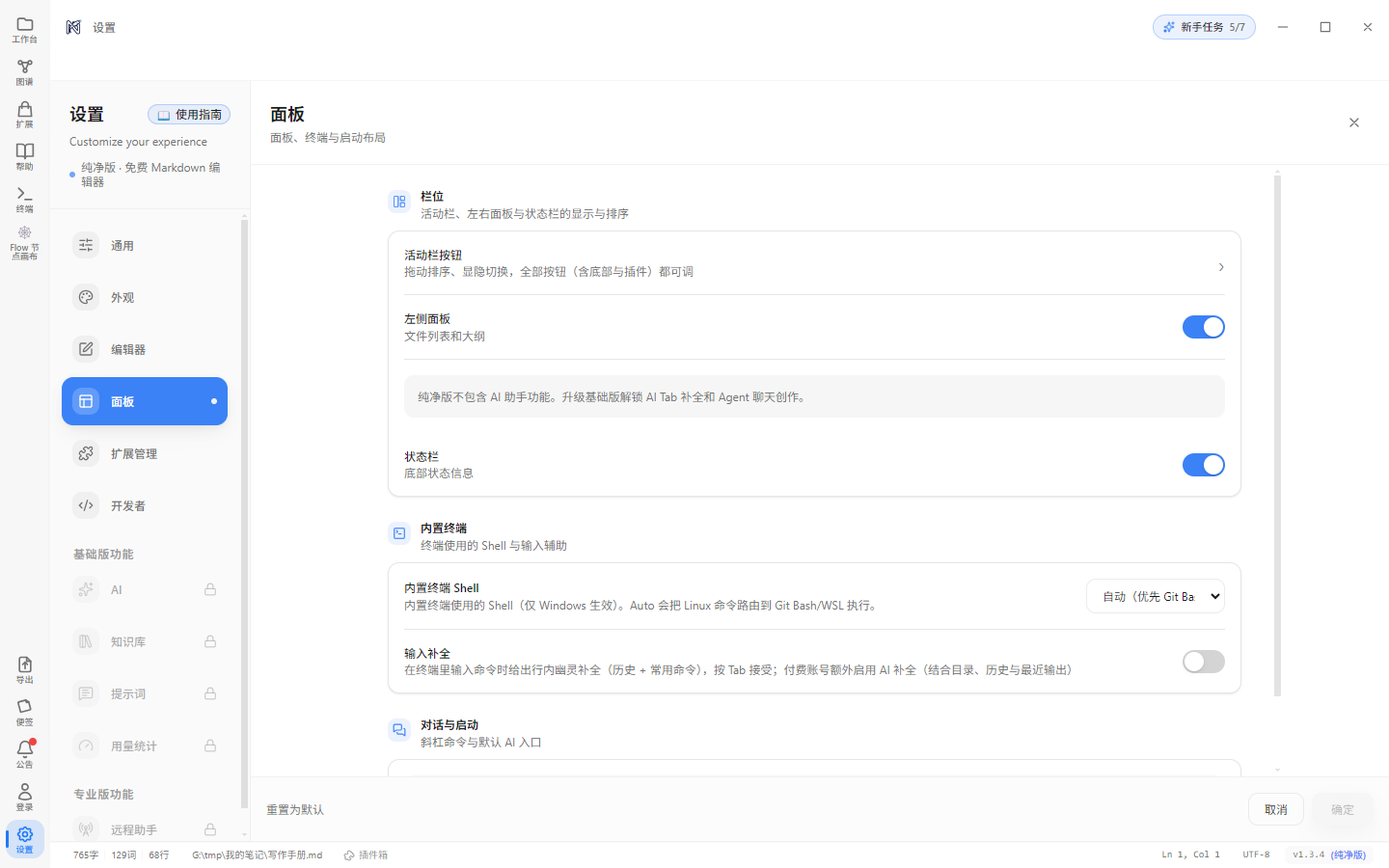
这里列着所有可用按钮(内置的 + 插件加的),拖拽调整顺序、开关控制显隐。
也可以在栏上直接改
不想进设置?在活动栏按钮上右键,弹出:
| 项 | 作用 |
|---|---|
| 上移 / 下移 | 调整顺序 |
| 隐藏此按钮 | 从活动栏拿掉 |
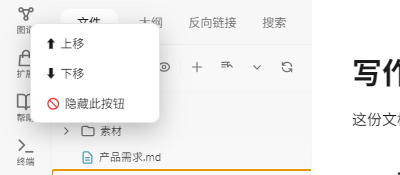
改动立刻生效,也立刻存盘,不用点确定。
哪些按钮能被隐藏
全部都能,包括分隔线以下那组和插件加上来的按钮。
「导出 / 便签 / 公告 / 登录 / 设置」这一组是身份区,区别在布局行为:它们永远不会被折叠、不会被顶出屏幕,也不参与「更多」折叠(你得手动右键隐藏它才会消失)。
为什么这么设计
导航按钮是「今天想干哪类活」,会随心情变;身份按钮是「我是谁、要去哪配置」,任何时候都得够得着。
所以把它们放在分隔线以下,视觉上和上面的导航列自然分开,行为上也不同。
「更多」折叠
窗口拉窄、导航按钮装不下时,多出来的会折进一个**「更多」按钮**里(在导航组末尾)。点开是一个竖排菜单。
装得下几个就显示几个,不会出现按钮被压扁或者半截在屏幕外的情况。
面板宽度
- 文件树:拖右边缘调宽度
- 右侧边栏(搭档):拖左边缘调宽度
两边的宽度都会被记住,下次打开还是这个宽度。
左栏的四个页签
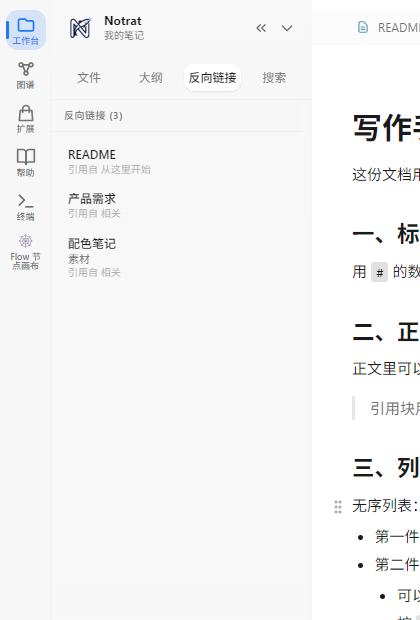
左侧那一栏(文件树那一栏)顶部并排四个页签,快捷键是 Ctrl+Shift+1 ~ Ctrl+Shift+4:
| 页签 | 快捷键 | 内容 |
|---|---|---|
| 文件 | Ctrl+Shift+1 | 工作区的文件树 |
| 大纲 | Ctrl+Shift+2 | 当前文档的标题树,点一下跳过去 |
| 反向链接 | Ctrl+Shift+3 | 哪些文档引用了当前这一篇 |
| 搜索 | Ctrl+Shift+4 | 全工作区的内容搜索(Ctrl+Shift+F 直接落进搜索框) |
四个页签共用左侧这一栏,同时只显示一个,它们是这一栏的不同内容,不是编辑器里浮出来的面板。
详情停靠栏
在搭档那一屏里,聊天区右边还有一条常驻栏,两个页签:
| 页签 | 内容 |
|---|---|
| 时间线 | 当前会话里发生的每一步 |
| 改动 | 这一轮被 AI 改过哪些文件 |
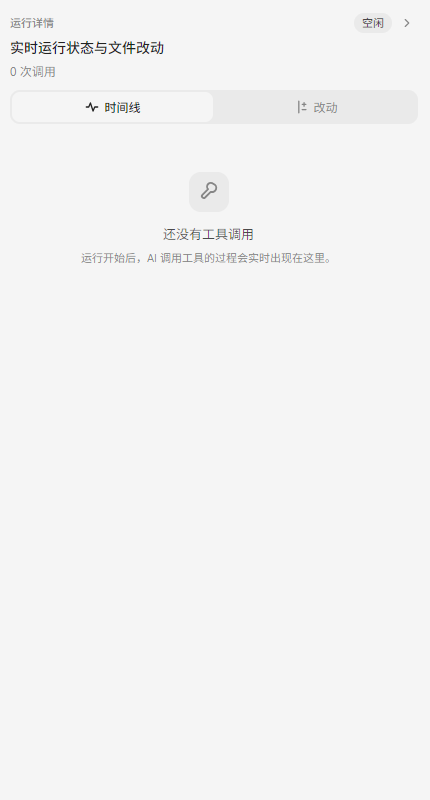
「改动」页分两种条目:
- AI 写盘改的文件(通过写文件 / 追加 / 新建),每条都能展开看 diff(+N / −N,展开是全文对比)
- 终端命令动过的文件:只记路径、不记内容(命令改了什么它看不到),点开文件自己看
终端面板
终端从底部拉起,可以拉高拉低,也可以开多个:
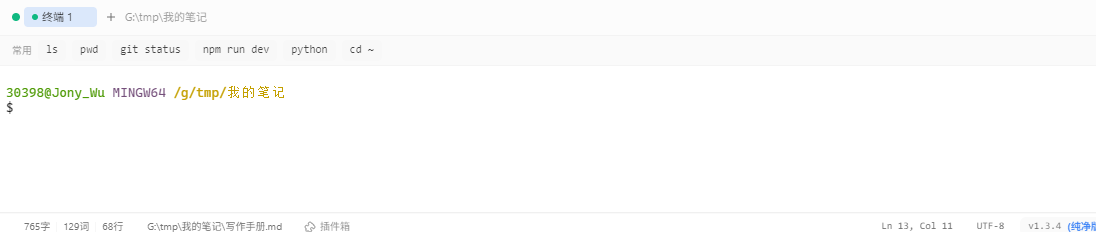
- 顶部有一排常用命令快捷按钮(
ls/pwd/git status/npm run dev/python/cd ~) - 标签页管理多个终端会话
- 终端的工作目录默认是当前工作区
终端相关的设置搬到「面板」页了
1.3.5 起,Shell 选择与输入补全两项从原先的「终端」分类整块搬进 设置 → 面板。
设置里不再有独立的「终端」分类,面板页里找。
悬浮便签
活动栏底部的「便签」打开的是独立悬浮窗,不是面板,它能在其他应用上面飘着。
详见 悬浮便签与桌面悬浮器。
插件侧栏
装了带界面的插件后,右侧可能多出一个插件侧栏(和搭档并列的那一栏)。
「插件侧栏」和「插件箱」是两个东西
- 插件侧栏:右侧那一栏,装插件自己的界面
- 插件箱:状态栏上的入口,管理已装插件的开关与运行状态
名字像,位置和职责完全不同。
「面板」设置页里有什么
设置 → 面板 这一页按界面从上到下的顺序分成三段:
| 段 | 一句话说明 | 里面有什么 |
|---|---|---|
| 栏位 | 活动栏、左右面板与状态栏的显示与排序 | 活动栏按钮管理(拖拽排序 + 逐项显隐,含插件按钮)等 |
| 内置终端 | 终端使用的 Shell 与输入辅助 | Shell 选择(自动 / Git Bash / PowerShell / WSL)、输入补全 |
| 对话与启动 | 对话侧的系统行为 | 启用对话 Slash 命令、多会话并行(后台续流)、AI 启动模式(编辑器模式 / 搭档模式(全屏))等 |
1.3.5 把散落的面板设置收成了这一页
原先这些项分散在「外观」(活动栏按钮)、「终端」(Shell)两个分类里。1.3.5 起:
- 「终端」分类整体退休,内容搬进面板页
- 活动栏按钮管理从「外观」迁到面板页「栏位」段
所以你现在只在一个地方调界面布局。设置左栏不再有独立的「终端」分类。
「多会话并行」就在这一页,默认开着
它没有单独的左栏分类——在 设置 → 面板 → 对话与启动 段里。开着时,在别的会话里发消息 / 新建对话不会打断正在输出的那条回复(它转到后台继续跑、跑完自己落盘);新建对话时若还有回复在跑,会先弹一个三选一问你。不想并行就把它关掉,切走即中断。
用法与聊天顶部的会话标签条见 AI 对话。
下一站:主题与外观