
安装与首次启动
从下载到看着欢迎屏亮起来,大约 5 分钟。
系统要求
| 平台 | 版本 | 安装包格式 |
|---|---|---|
| Windows | Windows 10 及以上(64 位) | .exe(NSIS 安装程序) |
| macOS | macOS 11 及以上 | .dmg(推荐)/ .zip |
| Linux | 主流发行版(x86_64) | .AppImage(推荐)/ .deb / .rpm / .tar.gz |
内存建议 8 GB 起步;如果你打算跑本地模型(Ollama / LM Studio),按那个模型本身的要求另算。
下载
打开官网 notrat.cn,页面上的下载区会自动识别你的操作系统,直接给出对应安装包。

- Windows:下载
.exe直接双击。 - macOS:
.dmg拖进「应用程序」;.zip解压后同样是拖进「应用程序」。 - Linux:默认给 AppImage,可以在平台标签下切成 deb / rpm。
下哪个版本?
下载区列的是最新稳定版。如果你在别人的教程里看到某个功能而自己这版没有,先去 更新记录 对一下那个功能是哪个版本引入的。
安装
Windows
双击 .exe 走安装向导(不是一键装,中途可以改安装位置)。
Windows 版默认是 per-machine 安装:装进 Program Files,会弹 UAC 要管理员权限。
关于 UAC
- 安装时:默认路径在
Program Files下,所以要管理员权限 - 更新时:per-machine 安装的自动更新会再弹一次 UAC,这是 Windows 的限制,不是 bug
想避开:在安装向导里把目录改到当前用户目录(比如 %LOCALAPPDATA%\Programs\Notrat),就是 per-user 安装,之后更新不会再弹。
首次运行 Windows 可能弹「Windows 已保护你的电脑」(SmartScreen)。点「更多信息」→「仍要运行」。这是因为安装包刚发布、信誉还没攒够,与文件安全性无关。
macOS
打开 .dmg,把 Notrat 拖进「应用程序」。
首次打开被拦下
未签名的版本会被 Gatekeeper 拦下,提示「无法打开,因为 Apple 无法检查其是否包含恶意软件」。
处理方式:在「访达」里右键 Notrat → 「打开」→ 再点一次「打开」。以后就不会再拦了。(直接双击不行,必须是右键菜单里的那个「打开」。)
如果这台 Mac 是 Apple 芯片,别用「终端里 xattr 曲线救国」那类偏方,直接用上面的右键方式。
为什么 macOS 上偶尔会弹「notrat 想要使用您存储在钥匙串中的机密信息」?
Notrat 用系统钥匙串给登录令牌(以及技能里存的密钥)做加密落盘,这本该由系统信任的开发者签名担保。未签名/未公证的版本每次都算「不认识的应用」,系统就要问你一遍。
- 不想每次输密码:在弹窗里选「始终允许」,输入一次系统密码即可。
- 拒绝了会怎样:加密写不进去,Notrat 会退回弱加密(base64)把令牌存下来,功能不受影响,安全性降低。
设置里的各家 API Key 不走这条路径(它们只存在本机应用数据里),所以这个弹窗与你的 API Key 无关。
正式解决要靠苹果开发者签名与公证,那是发布流程的事,不是你这边的配置问题。
Linux
AppImage(推荐,免安装)
# 文件名里的版本号以你实际下载到的为准
chmod +x Notrat-<版本>-x86_64.AppImage
./Notrat-<版本>-x86_64.AppImage
deb / rpm
# Debian / Ubuntu
sudo dpkg -i notrat_<版本>_amd64.deb

# Fedora / RHEL
sudo rpm -i notrat-<版本>_x86_64.rpm
TIP
部分桌面环境(GNOME + Wayland)下 AppImage 需要额外装 libfuse2 才能运行:
sudo apt install libfuse2第一次启动
启动时会先看到一个封面:品牌标记呼吸、进度条推进、下面一行字说明正在做什么。
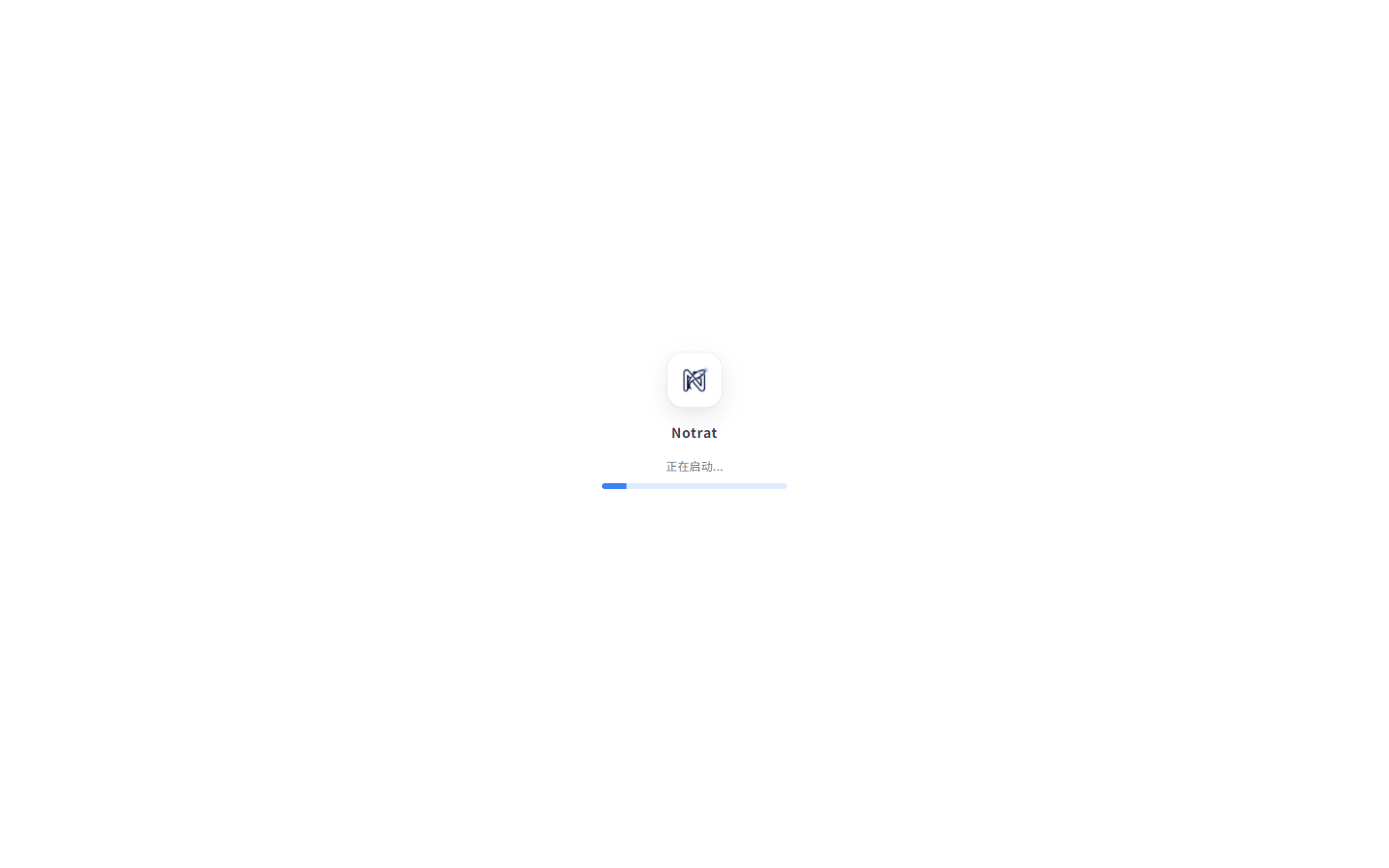
这一步在加载界面与检查设置,通常几秒。它从第 15 秒起会自己复查一次,60 秒还没加载出来就会给出失败提示(建议重启 Notrat)。真到这一步,重启一次通常就好。
启动完成后是欢迎屏。
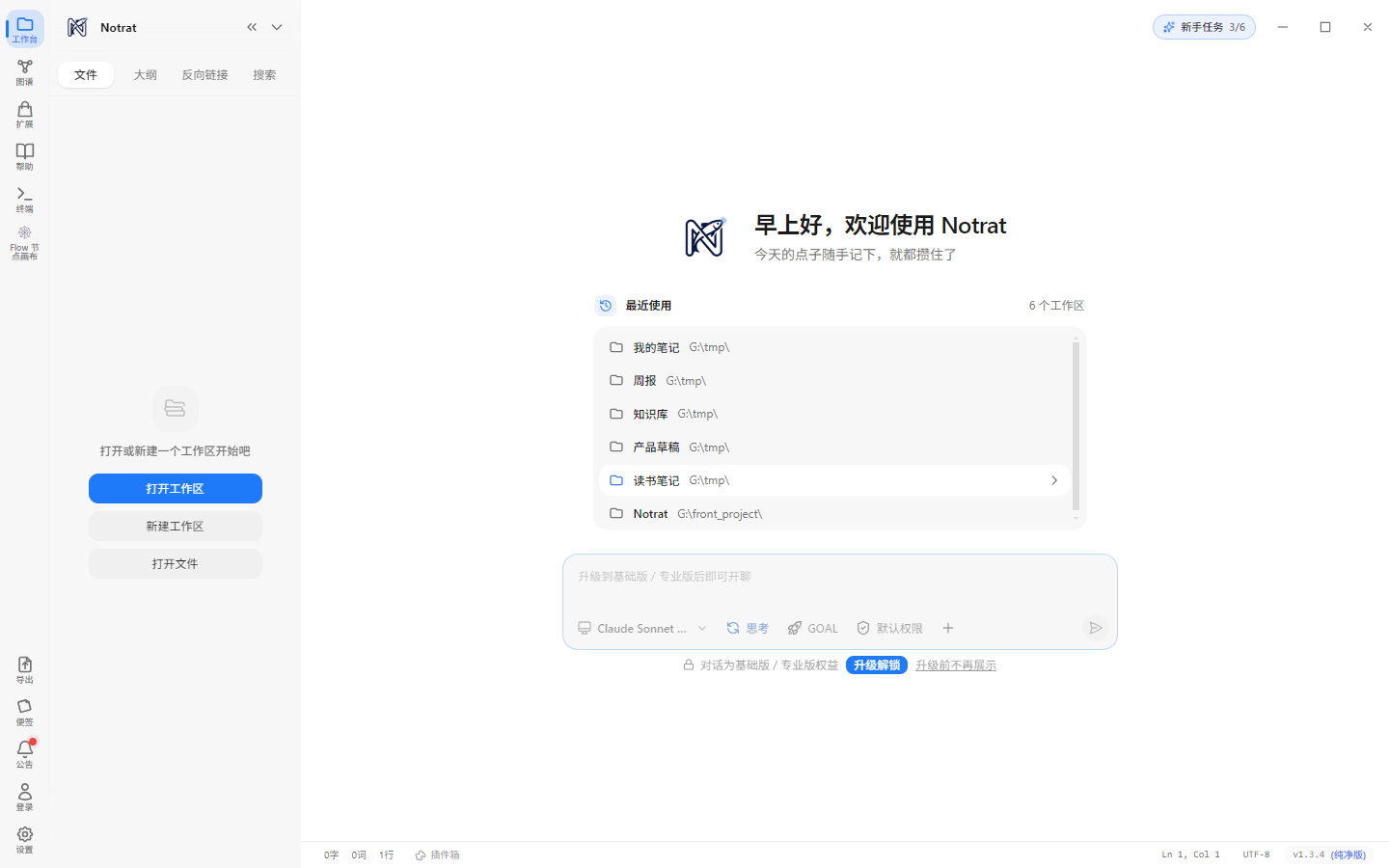
欢迎屏上有四样东西:
| 位置 | 是什么 |
|---|---|
| 上方左 | Notrat 标志 |
| 上方右 | 问候语 + 一句标语。问候语按早上 / 中午 / 下午 / 晚上变化;标语每次启动从「当前时段的 4 句 + 1 句品牌句」里抽一句 |
| 中间 | 最近工作区列表,最多 50 条、首屏 10 条,往下滚会自动加载更多 |
| 下方 | 输入框,不打开任何文件也能直接问 AI |
如果你刚装好、从没用过,中间那块会是空的,窗口左下角会浮出一份上手清单(欢迎屏打开时它是浮层,收起后才有别的形态)。
上手清单
第一次打开时,屏幕上会浮出一份上手清单:「怎么用起来」的最短路径。它按顺序排,每项点「去完成」会直接跳到对应位置,并把要点的那个按钮高亮给你看。

清单一共 12 条,但同一时刻最多显示 11 条。显示哪些,看你的账户状态和已经做到哪一步:
| 清单项 | 什么时候出现 |
|---|---|
| 登录 / 注册账号 | 没登录时出现 |
| 领取免费套餐 | 登录后、还在免费档时出现(不登录时代替上面那条) |
| 看一遍快速上手 | 一直有。30 秒、5 幕的动画导览 |
| 打开一个工作区 | 一直有 |
| 创建第一篇笔记 | 打开工作区之后 |
| 熟悉编辑器操作 | 建过笔记之后 |
| 配置 AI 服务商 | 基础版及以上 |
| 了解 AI 补全 | 基础版及以上,且配好 AI 之后 |
| 和 AI 聊一聊 | 基础版及以上,且配好 AI 之后 |
| 接入远程助手 | 专业版,且配好 AI 之后 |
| 探索扩展 | 一直有 |
| 自定义偏好设置 | 一直有 |
所以未登录的新用户看到的是五项左右(登录、看一遍快速上手、打开一个工作区、探索扩展、自定义偏好设置),不是清单缩水了,是后面的还没到时候。
只做这两项就能开始干活
打开工作区、创建第一篇笔记。要用上 AI,再补配置 AI 服务商和和 AI 聊一聊。
「了解 AI 补全」是可选的,不开启完全不影响其他功能。它只在写作时帮你续写。
清单不会一直缠着你:做完的项会自己划掉。卡片上有两个不同的收法:
- 收起箭头:把清单就地折起来,还在原地
- 关闭 ✕:缩成标题栏最右侧(窗口控制按钮旁边)的「新手任务 N/M」角标,点角标能再展开
全部做完它就不再出现。
需要登录吗
不需要。
| 纯净版(免费档) | 基础版 | 专业版 | |
|---|---|---|---|
| 写作、编辑、文件管理、导出 | ✅ | ✅ | ✅ |
| 插件:安装 / 启用 / 卸载,扩展市场的插件货架 | ✅ | ✅ | ✅ |
| 开发者选项 | ✅ | ✅ | ✅ |
| 用自己的 API Key、本地模型(Ollama / LM Studio) | — | ✅ | ✅ |
| AI 补全、对话、专家(智能体) | — | ✅ | ✅ |
| 扩展市场的**技能(浏览 / 已安装)与连接器(MCP)**货架 | — | ✅ | ✅ |
| 扩展市场的官方专家组合包货架 | — | — | ✅ |
| 设置里的 AI、知识库、提示词、用量统计 | — | ✅ | ✅ |
| 远程助手(IM 网关) | — | — | ✅ |
| 多设备管理、订阅与订单 | — | ✅ | ✅ |
免费档之上还有一层登录就有的免费试用(个人中心 →「活动与体验」→「立即免费领取」),能把基础版能力先试用一段时间。
想登录:点左侧活动栏底部的「登录」,用密码、验证码或第三方账号(Google / GitHub / QQ / 微信)登录。免费套餐在个人中心的「活动与体验」里点「立即免费领取」。
详见 账号、版本与数据。
你的数据存在哪
Notrat 有两类数据,位置完全不同:
① 你写的文件:在你自己选的工作区文件夹里,永远是普通 Markdown 文件。
你选的任意文件夹/
├── 笔记.md
├── 会议记录/
└── .notrat/          ← Notrat 的工作区元数据(图片、索引等)
备份就是拷贝这个文件夹
把工作区文件夹拷到 U 盘或网盘,你的笔记就备份好了,不依赖 Notrat,不依赖任何服务器。
② 应用数据:分两个地方,别找错。
| 位置 | 里面是什么 |
|---|---|
用户主目录下的 .notrat/(Windows 即 C:\Users\<你>\.notrat) | settings.json(你的设置)、plugins/(全局插件)、logs/(日志)、sessions/(对话记录) |
系统应用数据目录(Windows %APPDATA%\notrat,macOS ~/Library/Application Support/notrat,Linux ~/.config/notrat) | 界面本地状态(含登录凭据的加密存储、你在设置里填的各家 API Key) |
卸载应用不会自动删这两处,想彻底清干净,手动删掉它们(笔记文件夹不在此列,永远不受影响)。
更新
Notrat 启动时会自己检查有没有新版本(启动后几秒,静默进行)。发现新版本时给你提示,下不下载由你点,不会偷偷在后台装。
- 手动检查:点左下角头像 →「个人中心」,信息行里有当前版本
v1.x.x,右边就是「检查更新」按钮(状态栏右下角的版本号只是显示,点它没有反应) - 强制更新:极少数情况下(安全修复、后端协议不兼容),某个版本会被标记为必须更新,此时应用会拦在使用前,要求先升级
- 每个版本改了什么:版本更新记录
更新会保留什么
设置、API Key、插件、最近工作区列表全部保留。唯有工作区索引会在必要时重建(大工作区第一次打开会稍慢)。
卸载
- Windows:设置 → 应用 → Notrat → 卸载
- macOS:从「应用程序」拖到废纸篓
- Linux:
sudo apt remove notrat/sudo rpm -e notrat(AppImage 直接删文件)
卸载后如果还想彻底清干净,按上表删掉应用数据目录。你的笔记文件夹不受影响,一直都在。
下一步:五分钟写出第一篇