
设置面板全解
设置入口在左侧活动栏最下面的齿轮。
1.3.5 对设置页做了一次大收口:分类变少了、散的项并进了同一页、按档位排顺序。
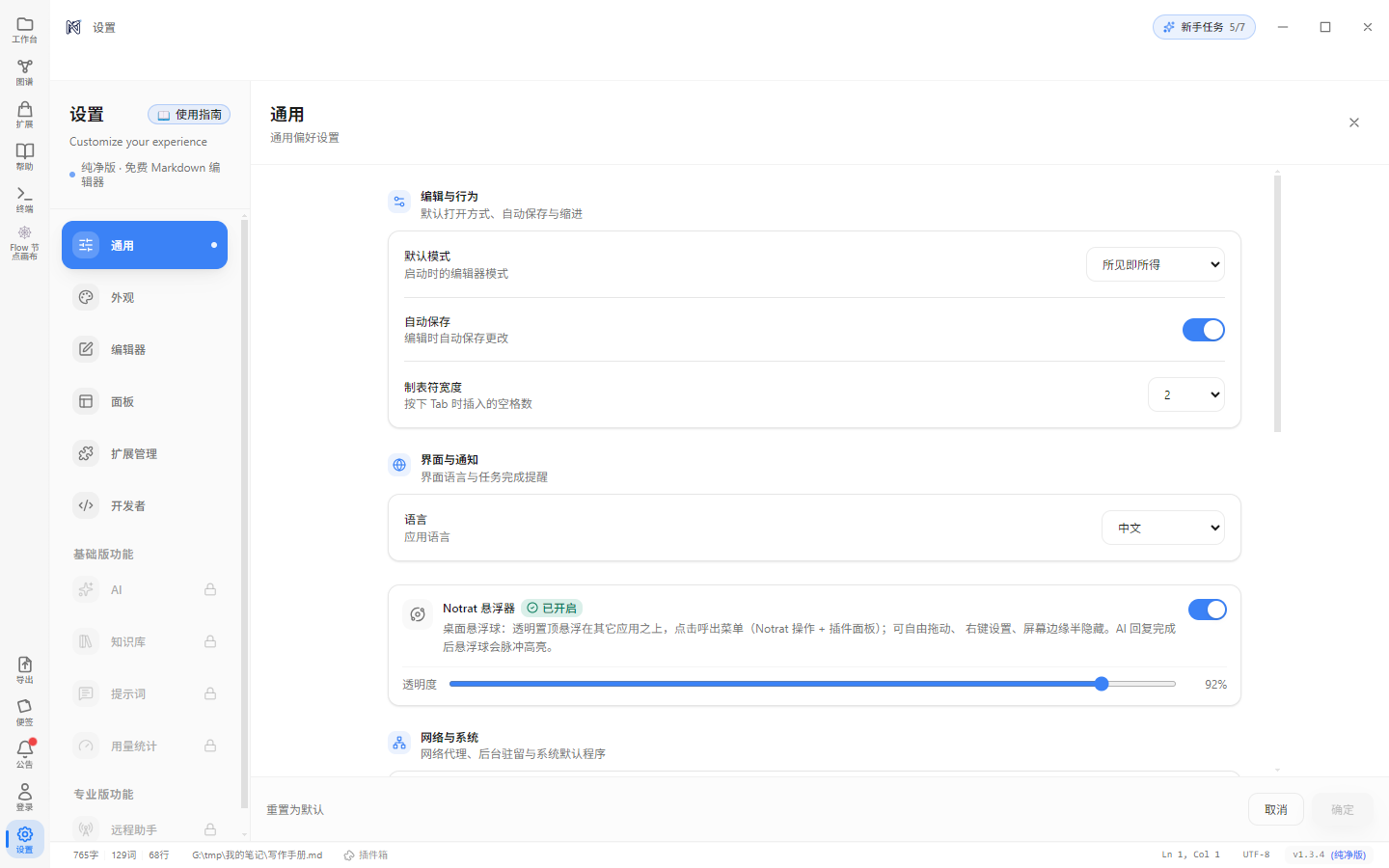
左栏分类
设置左栏的分类按你的档位排列,顺序照使用习惯来,不看功能多少。
纯净版(免费)
| 顺序 | 分类 | 管什么 |
|---|---|---|
| 1 | 通用 | 默认编辑器模式、自动保存、制表符、语言、更新等 |
| 2 | 外观 | 主题、深浅模式、内容宽度、对话字体 |
| 3 | 编辑器 | 字号 / 行高 / 编辑器显示、行为 |
| 4 | 面板 | 活动栏按钮、内置终端、对话与启动 |
| 5 | 扩展管理 | 技能 / 连接器(MCP)/ 专家(智能体)/ 插件 四个页签 |
| 6 | 开发者 | 开发者选项、DIY 定制、HTTP API Bridge |
基础版 / 专业版
同样以 通用 / 外观 开场,然后:
| 顺序 | 分类 | 管什么 |
|---|---|---|
| 1 | 通用 | 同上 |
| 2 | 外观 | 同上 |
| 3 | 编辑器 | 同上 |
| 4 | 面板 | 同上 |
| 5 | AI 模型配置 | AI 服务商、模型、参数 |
| 6 | 远程助手(专业版专有) | 微信 / 飞书等 IM 渠道。位置紧跟 AI,它是「AI 对外接渠道」;基础版看不到它,会收进底部「专业版功能」组 |
| 7 | 扩展管理 | 同上 |
| 8 | 知识库 | 知识库索引 |
| 9 | 提示词 | Prompt 配置文件 |
| 10 | 模型用量统计 | Token / 调用统计 |
| 11 | 开发者 | 同上 |
默认落地在「通用」
打开设置默认停在通用页(1.3.5 起;此前是「外观」)。
冷启动的落点与左栏排序的第一项保持一致。
档位门禁
低于你档位的分类不会被藏起来,它们照样显示,点进去会给出升级说明,写清这个分类能干什么。
所以你不会遇到「教程说去设置 → 知识库,但我的设置里没有这一项」这种事。
| 档位 | 能开的分类 |
|---|---|
| 纯净版(免费) | 通用、编辑器、外观、面板、扩展管理、开发者、导出、快捷键、插件 |
| 基础版 | 加上 AI、知识库、提示词、专家、技能、连接器(MCP)、斜杠命令、模型用量统计 |
| 专业版 | 加上远程助手、A2A 服务、HTTP API Bridge |
1.3.5 合并与退休了哪些
五个分类从左边栏退场,但功能都还在,只是换了地方。
| 原分类 | 去哪了 | 还能从哪进 |
|---|---|---|
| 技能 / 连接器(MCP)/ 专家 / 插件 | 合成一个 扩展管理,四个页签区分 | 设置 → 扩展管理 |
| 终端 | 整块搬进 面板 页 | 设置 → 面板 → 内置终端 |
| A2A 服务 | 搬进 开发者 页的第四个板块页签 | 设置 → 开发者 |
| 导出 | 退出左栏(页面没删) | 活动栏「导出」按钮 |
| 斜杠命令 | 退出左栏(页面没删) | 设置 → 面板 → 「启用对话 Slash 命令」那行的 ? |
| 快捷键 | 退出左栏(页面没删) | 活动栏「帮助」面板的快捷键页签 |
| DIY 定制(更早) | 搬进 开发者 页尾 | 设置 → 开发者 |
为什么要合并
用户原话是「扩展不放在设置里面,放在外面吧」。发现和安装留在了外面(活动栏「扩展」面板,专门逛市场),管理收进设置里的一个分类。
所以现在:想装东西 → 活动栏「扩展」;想管已装的 → 设置 → 扩展管理。
扩展管理
四个页签,一个地方管四种可安装的东西:
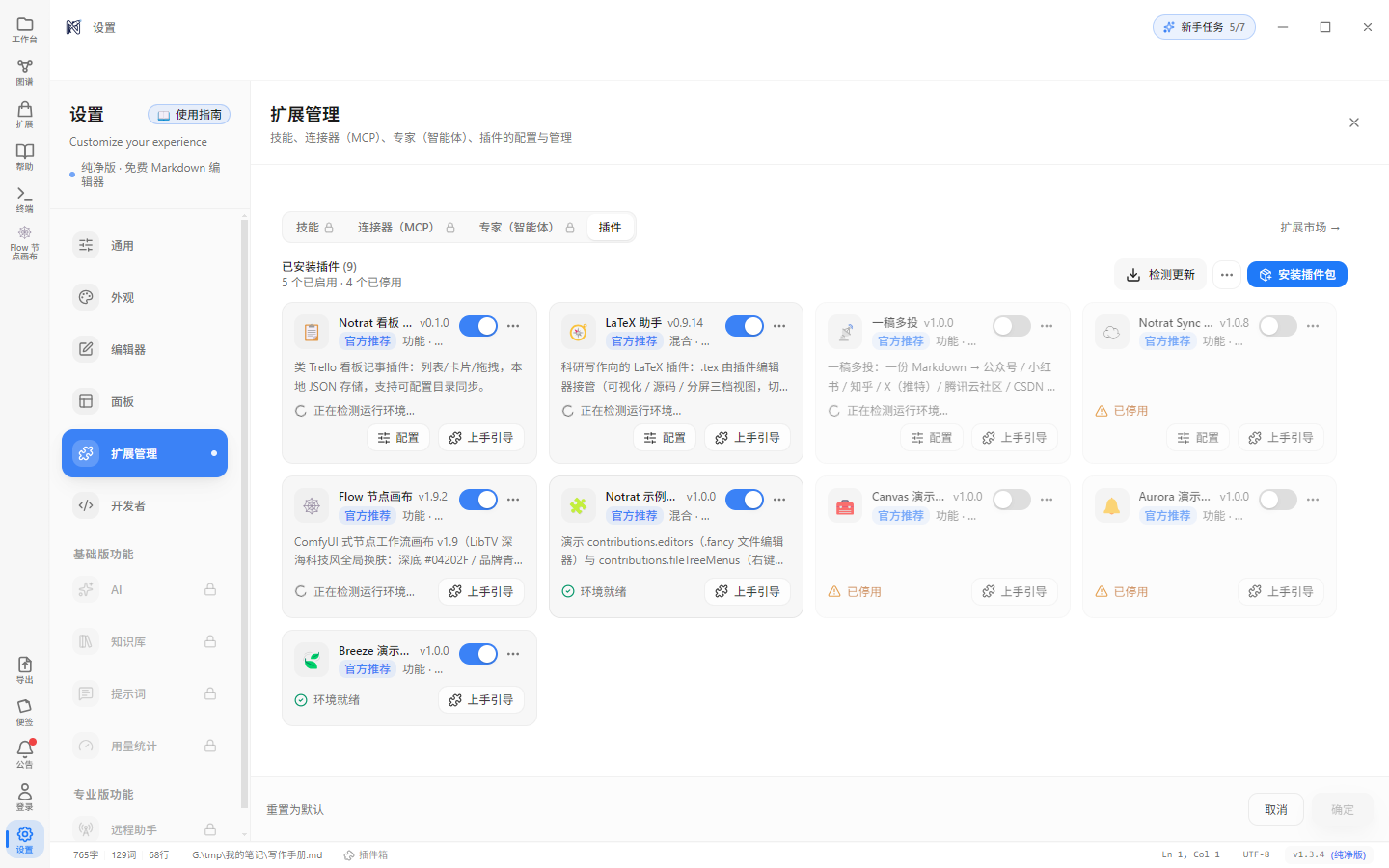
| 页签 | 管什么 | 详见 |
|---|---|---|
| 技能 | 已装技能的启用 / 停用 / 更新 | 技能 |
| 连接器(MCP) | MCP 服务器的连接状态与配置 | 连接器(MCP) |
| 专家(智能体) | 官方与自建专家的角色定义、技能与连接器 | 专家(智能体) |
| 插件 | 插件的启用 / 停用 / 卸载 / 重载 | 插件与扩展市场 |
扩展管理对免费档开放
纯净版也能进扩展管理,插件对所有用户开放(和市场一致)。
其中技能 / 连接器 / 专家三个页签的门槛是基础版。
分段版式
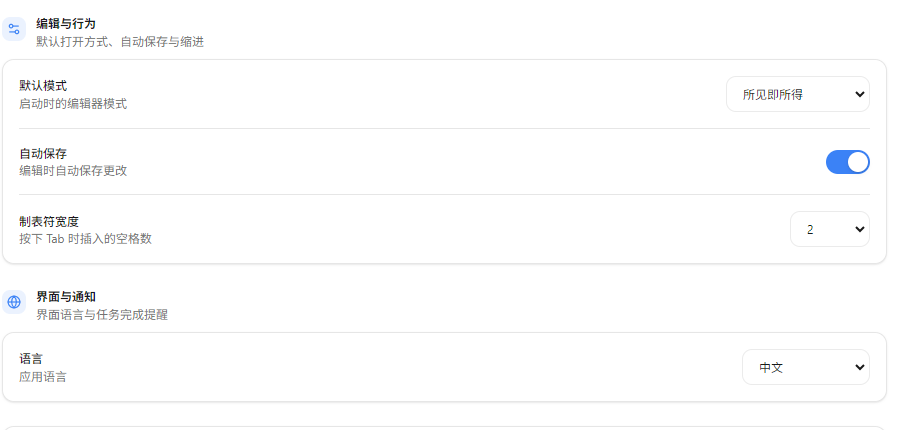
1.3.5 起,每个分类页内部按卡外段头 + 白卡分组:
▸ 段头:图标格 + 半粗标题 + 一行说明
┌────────────────────────────┐
│  设置行 1                   │
│  ─────────────────────      │
│  设置行 2                   │
└────────────────────────────┘段头在卡外(留白与字重分组),卡片里是一行行的设置项,行间用横线分隔、末行去线。
这样一页里即使有十几个设置项,你也能一眼看出它们分成几组、每组管什么。
保存
设置面板是草稿制:你拨的每个开关、改的每个值,先落在面板里的草稿上,点底部的「确定」才真正生效(写盘 + 广播给所有窗口 + 同步给主进程)。
| 按钮 | 干什么 |
|---|---|
| 确定 | 提交所有改动。没有改动时它是灰的 |
| 取消 | 放弃全部未保存的改动并关掉面板 |
| 重置为默认 | 把所有设置恢复出厂(不是当前这一页)。它也只是一次「填入草稿」,还得点「确定」才落地 |
别把「取消」当成「关掉」
写完一页直接按 Esc 或点「取消」,这一轮的改动一笔都不留。
改完记得点「确定」。
主进程要读的设置,路径不一样
绝大多数设置只影响界面,改了立刻生效。但有一类设置主进程也要读(比如终端 Shell、某些路径),这类走的是「专用通道 + 落盘 + 启动时读取」。
如果你改了某个设置、界面变了但行为没变,多半就是这类:重启应用一次。
通用
「编辑与行为」段里有:
| 项 | 说明 |
|---|---|
| 默认模式 | 启动时编辑器进哪种模式(所见即所得 / 源码) |
| 自动保存 | 编辑时自动存盘 |
| 制表符宽度 | Tab 显示成几个空格宽 |
以及语言、更新检查等。
编辑器
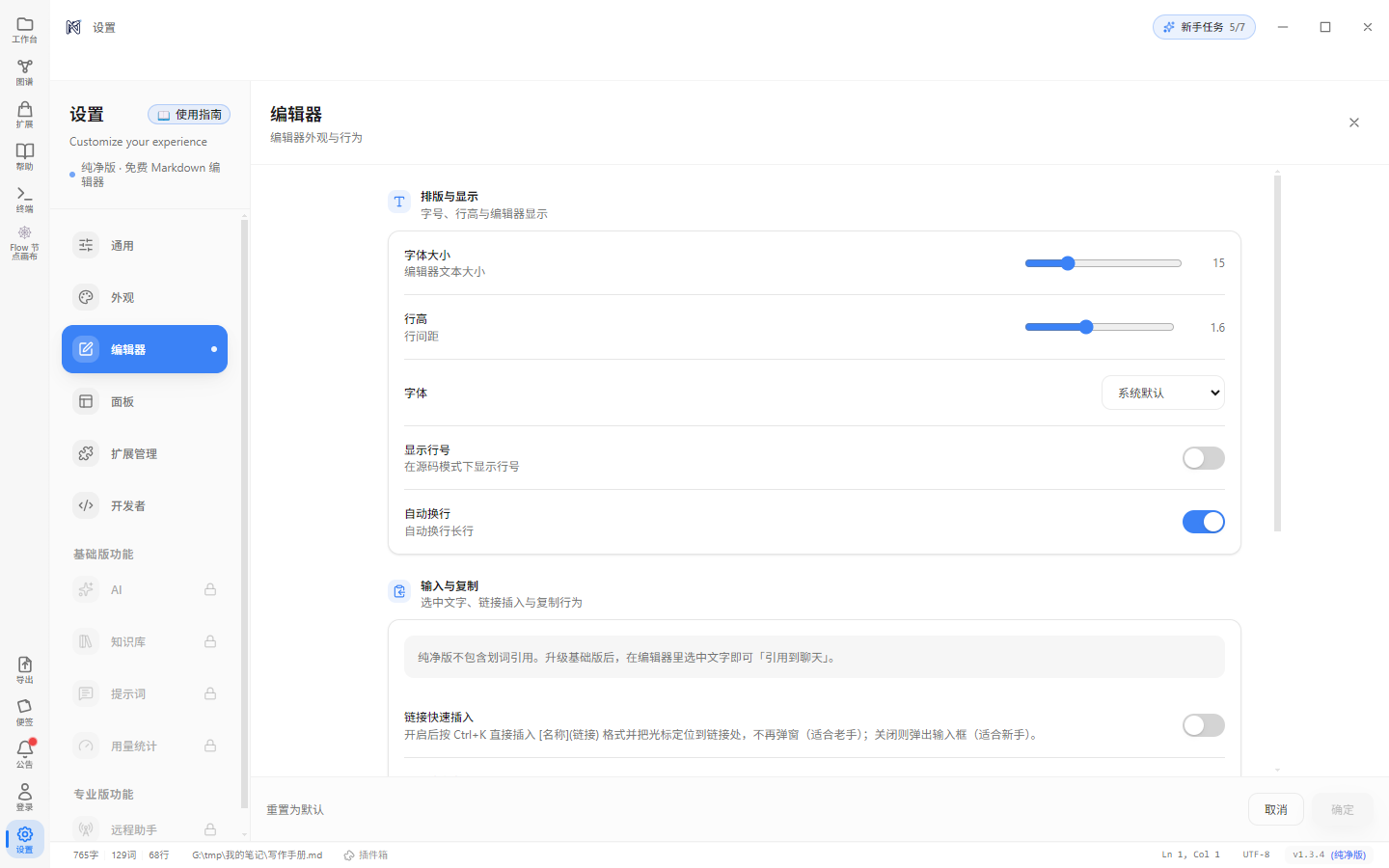
字号、行高与编辑器显示,只管编辑器里的正文,不管界面控件。
界面字号是另一套刻度,见 主题与外观。
开发者
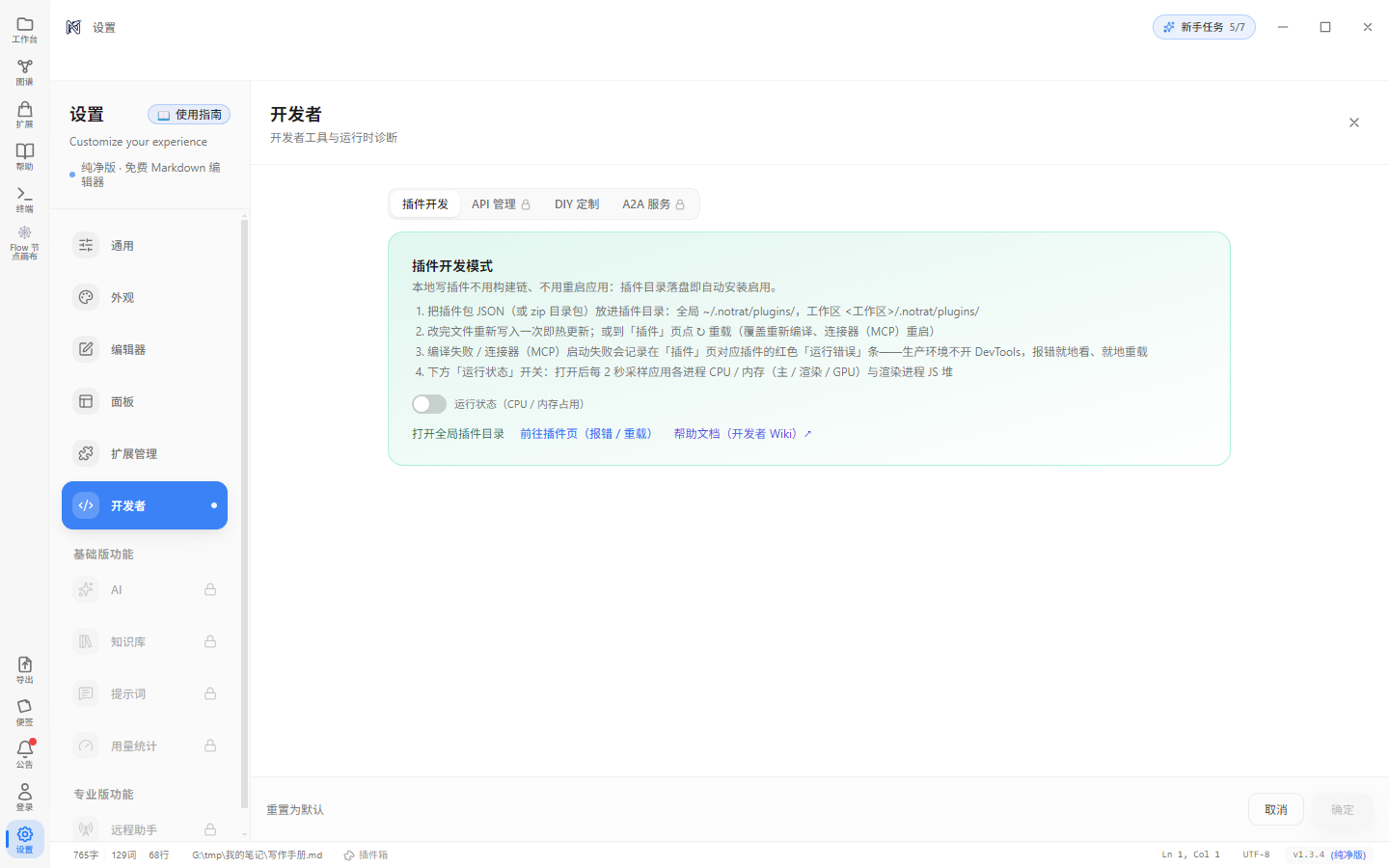
开发者选项、DIY 定制(1.3.5 从独立分类搬进来),以及需要专业版的 A2A 服务与 HTTP API Bridge。
A2A 服务与 HTTP API Bridge 是专业版功能
这两项做的是「让外部程序调用 Notrat」,属于对外接口。页签本身可见,点开会要求专业版。
快捷键
设置左栏已经不再有独立的「快捷键」分类。
要查快捷键:
- 活动栏 帮助 → 快捷键 页签
- 或直接看 快捷键速查表
下一站:快捷键