
编辑器
Notrat 的编辑器默认是所见即所得:你打出来的是排版好的样子,不是 **加粗** 这样的符号。但 Markdown 语法它全认。内行可以当 Markdown 编辑器用,外行可以当 Word 用。
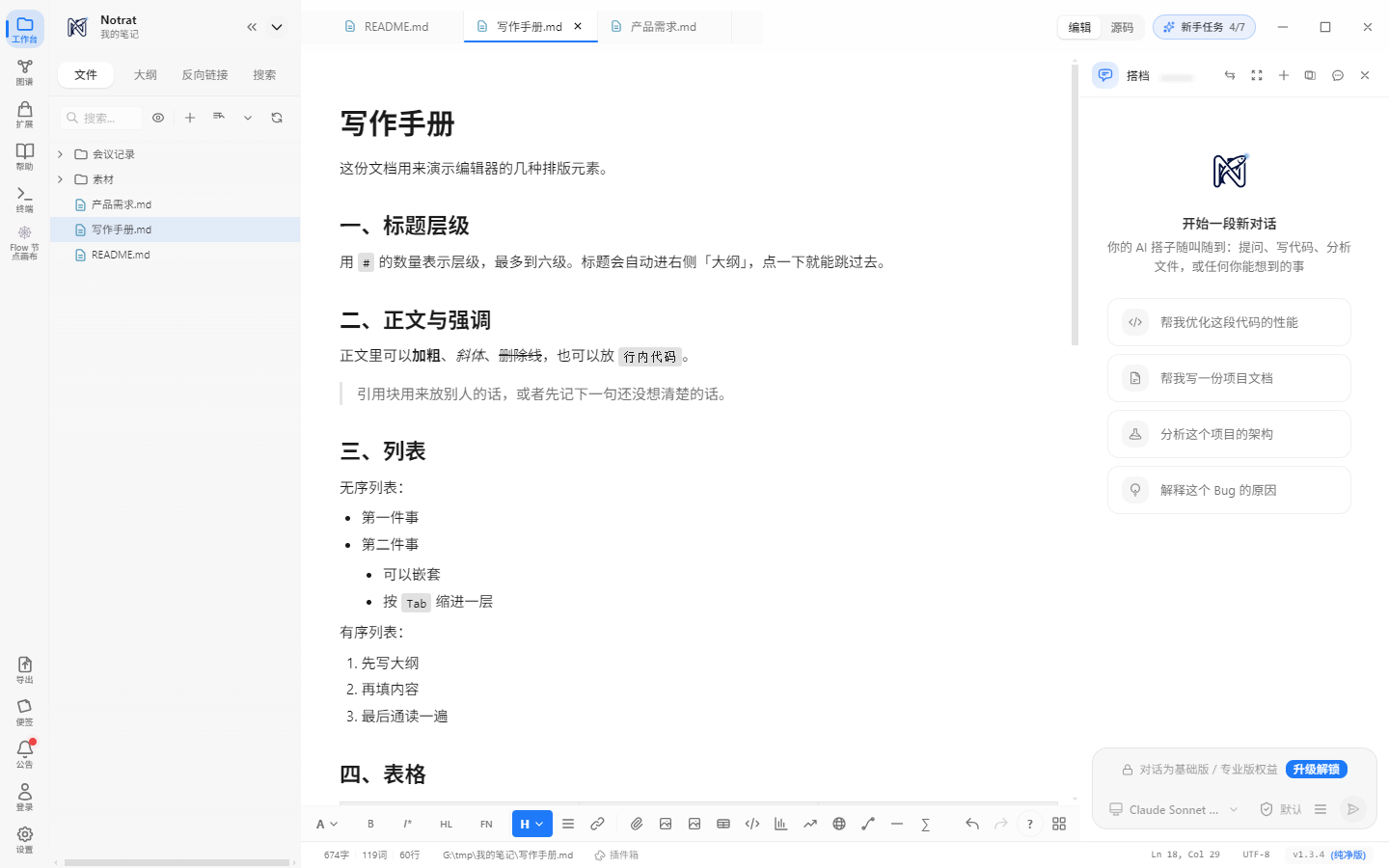
两种模式
编辑器右上角有一个 编辑 / 源码 开关:
| 模式 | 看到什么 | 什么时候用 |
|---|---|---|
| 编辑(所见即所得,默认) | 排版后的样子 | 正常写作 |
| 源码 | 原始 Markdown 文本 | 精确控制标记、检查格式、批量替换 |
源码模式的快捷开关是 Ctrl+/,也可以直接点标题栏上那个「编辑 | 源码」开关。
大文档会先问你一句
超过 10 万字符的单个文件,Notrat 不会去建富文本,而是给一张卡片,让你选「用源码模式打开」还是「仍用富文本打开」。
这是让你别等:十万字符上下的文档进富文本要几秒起步,越往上越慢(几十万字符会到近一分钟),源码模式几乎瞬间就开。
工具栏
工具栏默认在编辑器底部(可以在 ⊞ 里切成顶部)。从左到右:

| 按钮 | 悬停名 | 快捷键 |
|---|---|---|
A ▾ | 文本格式(粗体 / 斜体 / 下划线 / 删除线 / 行内代码 / 清除格式) | — |
B | 加粗 | Ctrl+B |
I | 斜体 | Ctrl+I |
HL | 高亮 | — |
FN | 脚注 | — |
H ▾ | 标题(H1–H6 下拉) | Ctrl+1…Ctrl+6 |
≡ | 列表 | Ctrl+Shift+[ / Ctrl+Shift+] |
🔗 | 链接 | Ctrl+K |
📎 等三个 | 文件引用 / 文件图片 / 文件嵌入(三个独立按钮) | — |
↶ ↷ | 撤销 / 重做 | Ctrl+Z / Ctrl+Shift+Z |
? | 快捷键 | — |
⊞ | 工具栏模式设置(俗称百宝箱) | — |
Ctrl+D 删除线、Ctrl+U 下划线也在快捷键里,只是没占工具栏的位置。
百宝箱(⊞)
工具栏最右边的 ⊞ 悬停名是「工具栏模式设置」,点开是一个下拉菜单(不是浮动面板),里面三样东西:
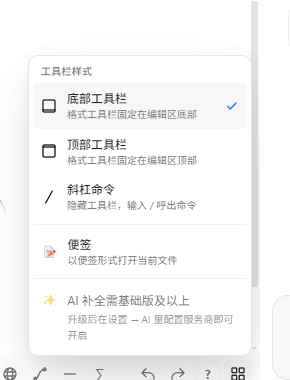
| 项 | 作用 |
|---|---|
| 工具栏样式 | 三选一:底部工具栏(默认)/ 顶部工具栏 / 斜杠命令 |
| 便签 | 把当前文件以便签窗形式打开(浮在最上层的那种小窗) |
| AI 补全 | 开关写作时的 AI 自动续写(纯净版这行是升级说明,没有开关) |
点 ⊞ 展开,点别处自动收起。
斜杠命令
在编辑器里输入 /,会弹出一个命令菜单:
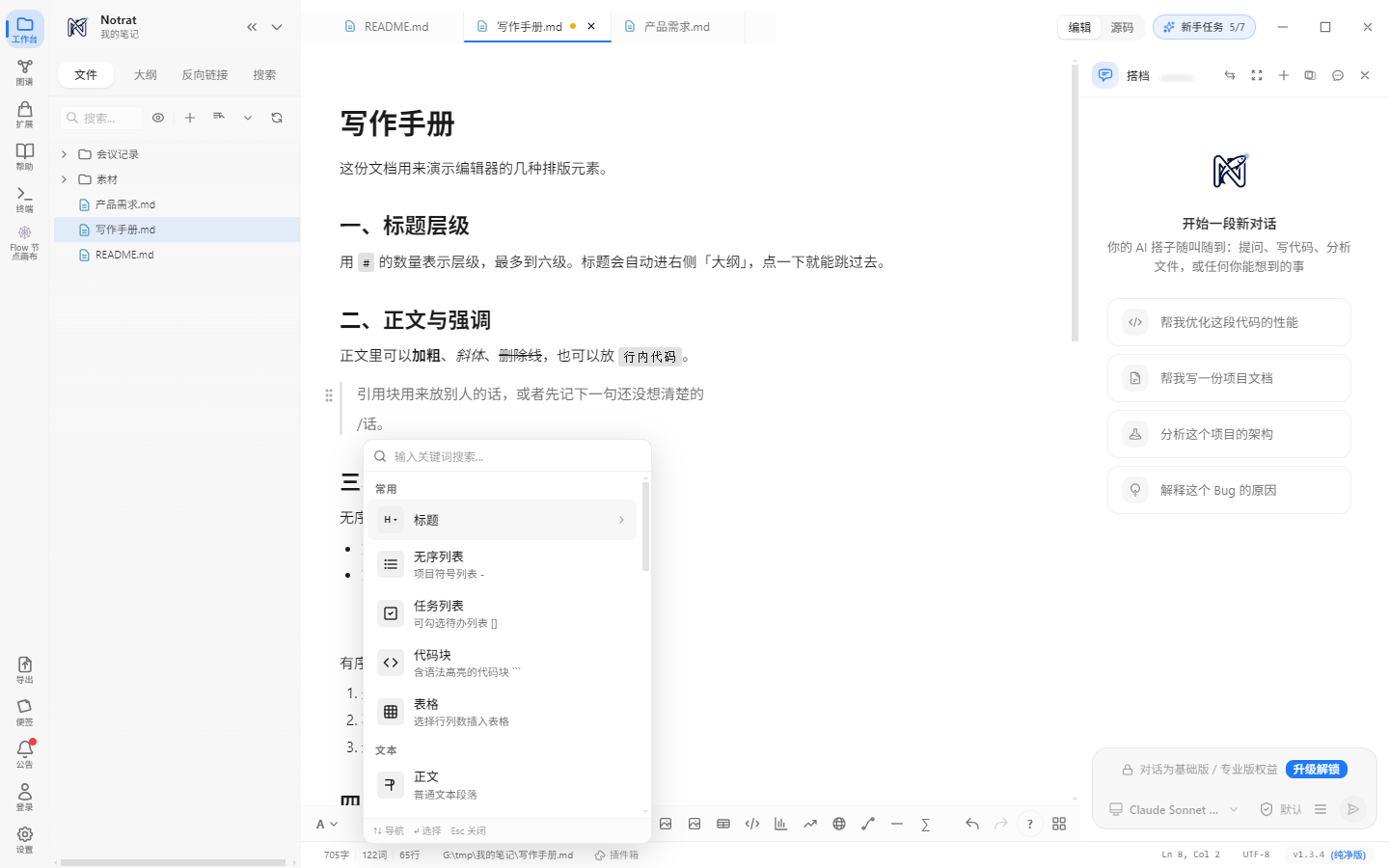
菜单里是所有能插入的东西:标题、列表、表格、代码块、图表、图片、公式……打字可以筛选(拼音也行),上下键选,回车插入。
这是最不用记的入口
忘了某个东西怎么插?输入 / 搜它的名字。比记快捷键快。
(设置里那个「启用对话 Slash 命令」是另一件事,它管的是对话输入框,管不到编辑器里这个 /。)
大纲
一篇长文写到后面,最需要的是「我在哪」。
打开大纲:左侧栏的大纲页签(Ctrl+Shift+2,也可以点左栏顶部的「大纲」),列出当前文档的所有标题,点一下跳过去。
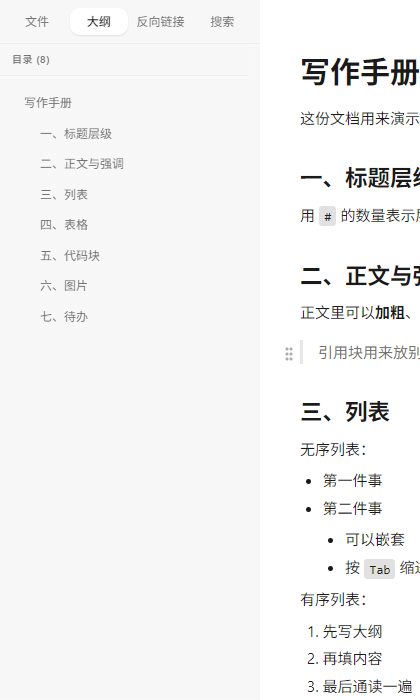
点过大纲里的某一条之后,那一条会保持高亮,方便你知道刚才跳到了哪一节。
查找与替换
Ctrl+F 打开查找面板,替换行就在同一个面板里(不用再展开),Tab 在「查找」和「替换」两个框之间切换,再按一次 Ctrl+F(或 Esc)关闭。

在源码模式下,查找替换作用于原始 Markdown 文本;在所见即所得模式下,作用于你看到的文字。
状态栏
编辑器最下面一行从左边到右边依次是:

| 位置 | 内容 |
|---|---|
| 左 | 字数 · 词数 · 行数(实时更新) |
| 中 | 当前文件完整路径 |
| 右 | Ln, Col(光标行列)→ UTF-8(文件编码)→ 版本号与当前档位 |
| 最右 | 插件侧栏 / AI 开关组(两个布局开关收在同一格) |
窄窗口时状态栏会自己收
窗口拉窄时,固定标签(编码、行列)不缩不折,只有中间那条文件路径会缩短,但文件名永远保留。
所以你永远能看到自己在编辑哪个文件,哪怕窗口只有半个屏宽。
自动保存
编辑时自动保存,不用按 Ctrl+S。
默认打开。想关:设置 → 通用 → 自动保存。关掉之后 Ctrl+S 才真正必要。
自动保存 ≠ 没有撤销
自动保存的是「文件内容」,撤销历史是独立的。写了不想要的,Ctrl+Z 照样能退回去。
打开多个文件
编辑器顶部是标签栏,同时开多个文件,点标签切换,中键或标签上的 × 关闭。

同一时刻只有一个文件是「当前文件」,它决定:
- AI 对话的默认上下文
- 状态栏显示谁
- 大纲显示谁
让 AI 帮你写
编辑器里最常用的三个 AI 入口:
| 入口 | 怎么做 |
|---|---|
| 把选中的一段带进对话 | 选中文字 → 点浮出来的 💬 引用到聊天(右键菜单里也有这一项),再到右侧对话里说你要怎么改 |
| 按当前文件提问 | 右侧对话边栏,输入框会自动带上当前文件 |
| 边写边续 | 百宝箱里开「AI 补全」,写作时它给你灰色的续写建议,Tab 接受 |