
AI 对话
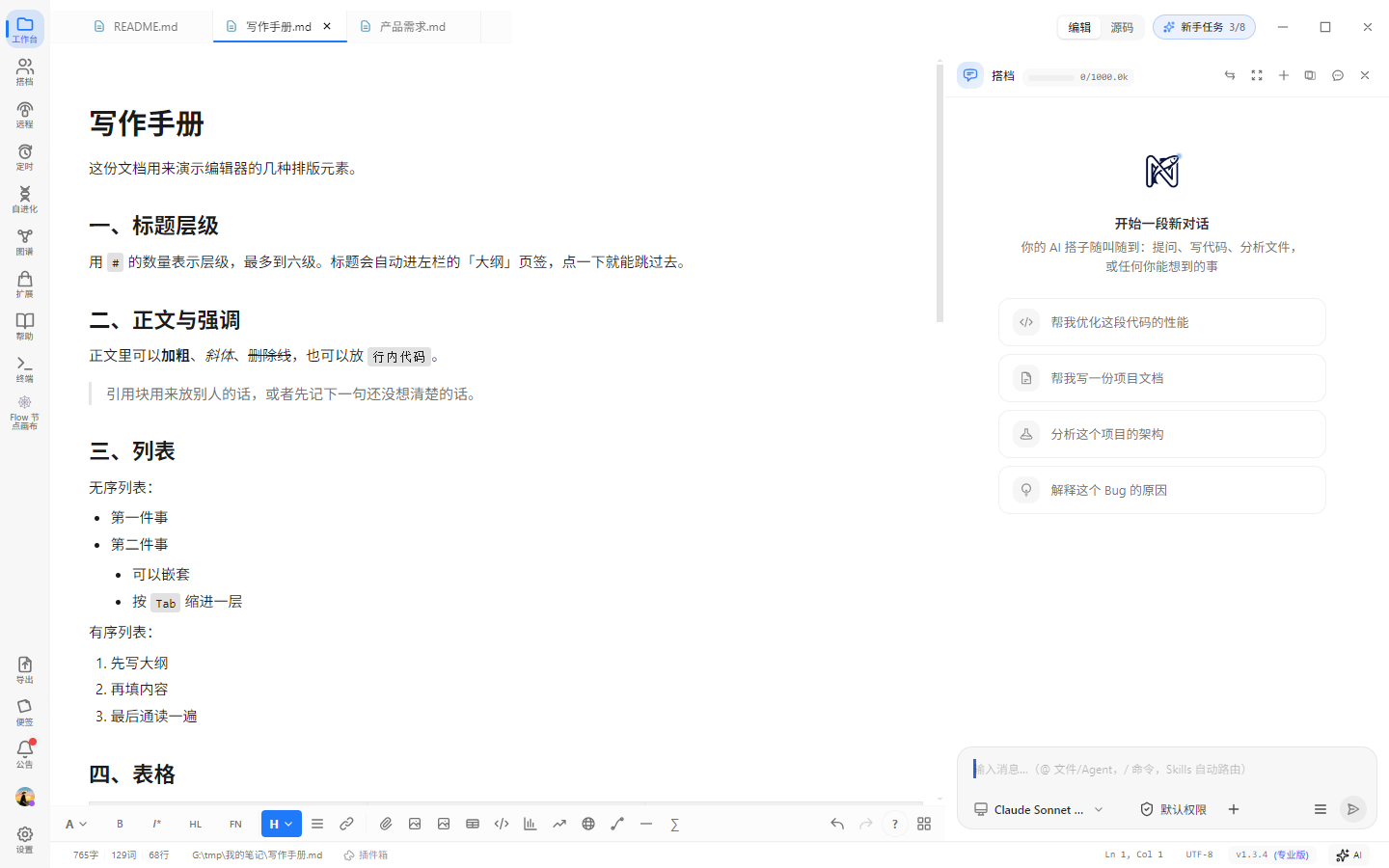
AI 在 Notrat 里有两个地方可以说话,看你要干多大的活:
| 侧边栏对话 | 搭档模式 | |
|---|---|---|
| 在哪 | 工作台右侧 | 活动栏「搭档」,整屏 |
| 适合 | 问一句、改一段、边写边聊 | 一次改多个文件、写代码、做调研 |
| 上下文 | 当前文件 | 整个工作区 |
两者是同一套对话:在侧边栏聊到一半,点「搭档」切过去,记录和进度都在。
两件事,缺一聊不起来
- 档位:纯净版(免费)的输入框是锁着的,提示「升级到基础版 / 专业版后即可开聊」
- 服务商:档位够了还得接一个 AI 服务商,否则没人在那头回话
两件事都办完才聊得起来 → 接入 AI 服务商
发第一条消息
在输入框打字,回车发送(Shift+Enter 换行)。
发送时会自动把当前打开的文件带进上下文,后台静默完成,不用手动贴内容,界面上也不会多出一个 chip。想精确控制带哪些文件,用下面的 @。

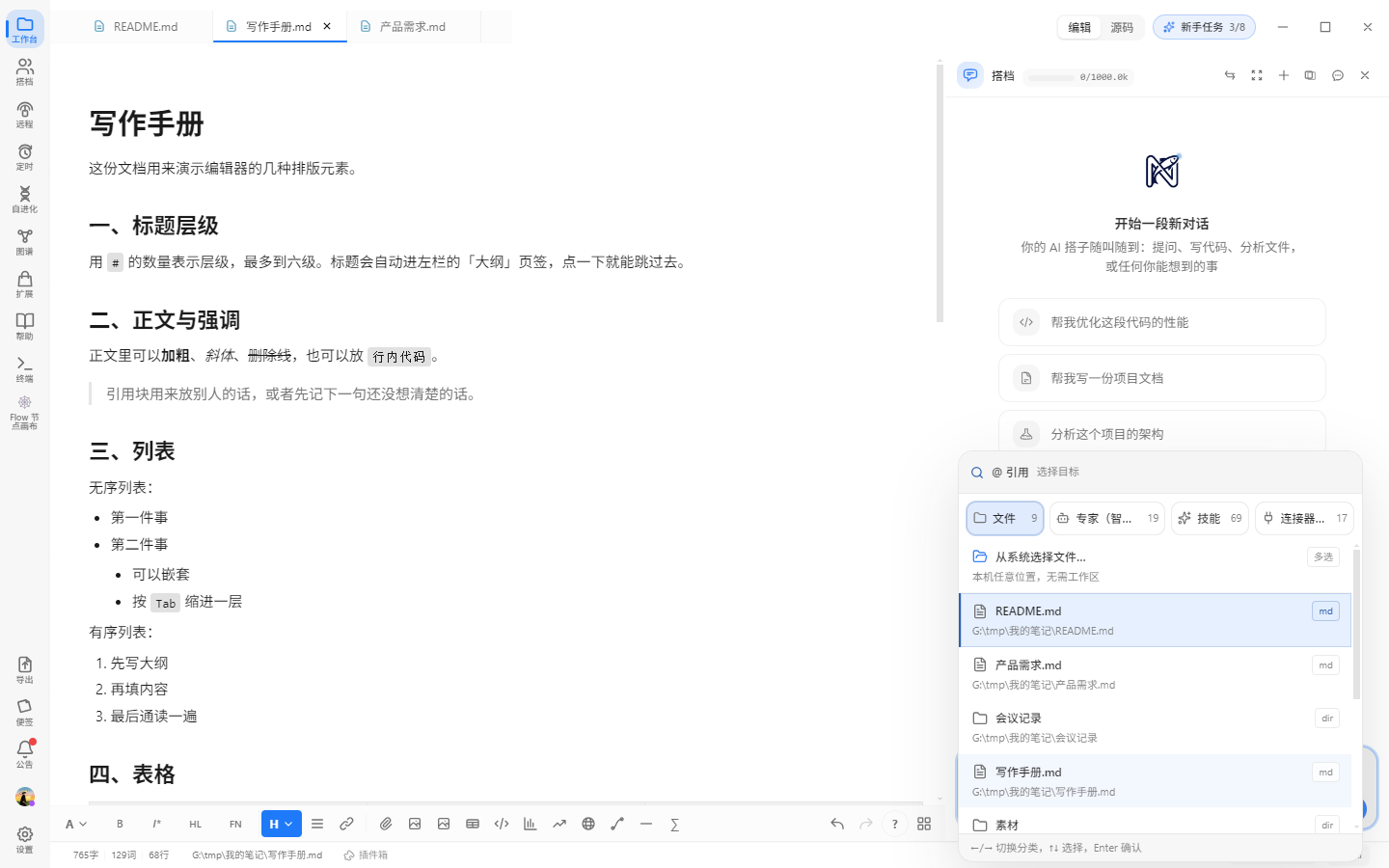
@ 引用:四个页签
输入 @ 呼出引用面板。它是四个页签,用左右方向键 ← → 直接切:
| 页签 | 内容 | 作用 |
|---|---|---|
| 文件 | 工作区所有文件与文件夹 | 把文件内容加进本次上下文 |
| 专家(智能体) | 内置专家 + 你自己建的 + 从市场装的 | 这一条消息(或这个会话)由谁来做 |
| 技能 | 内置 / 你的(工作区 / 全局 / 插件) | 本条消息指定用哪些技能 |
| 连接器(MCP) | 你已启用的连接器 | 本条消息允许用哪些外部工具 |
技能和连接器是「本条消息」级的
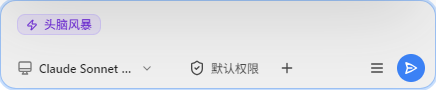
在 @ 面板里勾选技能或连接器,作用范围是你正在写的这一条消息,发送后自动清空,下一条不受影响。
已勾选的在面板里标着「本条」,再点一下取消。
面板里能同时勾多个。想在整段会话里一直用某个技能,用 / 命令那种方式,或者把专家固化到专家设置里。
/ 命令
输入 / 呼出命令菜单,和编辑器里的斜杠命令是同一套交互,但内容是内置命令 + 插件命令,按类别平铺(通用 / 文件 / 编辑 / 连接器(MCP)/ 终端 / AI / 搜索 / 分享 / 导出 / 工作区)。
比如 /summarize 总结当前文档、/compress 压缩当前对话历史。和技能相关的几条是管理命令:
/skill list      列出可用技能
/skill use       这条会话用某个技能
/skill add       装一个技能
想让这条消息带上技能,走 @
/ 菜单里不铺具体技能。技能要用 chip 形式插进当前消息,走 @ → 技能页签。
让它动你的文件
这是 Notrat 跟「网页版聊天框」最大的区别:AI 能真的改你的文件。
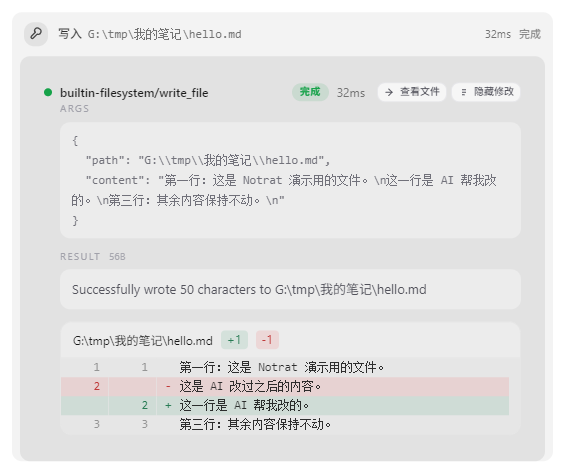
当它决定写文件时,你会看到:
- 对话里出现一个工具调用卡片,写明它要改哪个文件
- 默认每次写操作都要你点**「允许」**,它才动你的文件(见下面那个 warning)
- 动完之后卡片上多出**「查看修改」**,点开就是行级 diff(加的行绿、删的行红)
权限别关
默认每一次写操作都要你确认。想放宽只有一处开关:输入框工具条上的**「完全访问」**(灰盾形对勾 = 默认权限,点一下变红盾 = 不再逐步确认);同一件事在设置里叫「自动授权连接器(MCP)工具」(设置 → 扩展管理 → 连接器(MCP))。开启时要过一个确认弹窗。
放宽意味着 AI 可以在没问你的情况下改文件。
建议保留默认。真要放宽,也先确认工作区在版本控制下(有 Git 就能回退)。
改完之后,被改动的文件会自动在编辑器里打开,不用自己去文件树里找。
搭档模式右侧的「改动」页签
切到搭档模式(整屏那个)后,聊天区右边有一条常驻的详情停靠栏,两个页签:

| 页签 | 内容 |
|---|---|
| 时间线 | 这次会话里发生的每一步(问了什么、调了什么工具、改了哪个文件) |
| 改动 | 这轮被 AI 动过的文件清单,点一条展开看 diff |
「改动」页在 AI 干完一段活之后最好用,一眼看清它总共动了哪些地方,不用在对话里往回翻。
(这一栏只在搭档模式里有:工作台那一栏宽度放不下它。)
它正在干什么
AI 干活时,对话里会实时显示它当前的动作:
- 读哪个文件
- 跑什么命令
- 搜索结果
- 调到第几个工具
一次调用很多个时,列表只铺一窗(当前那条上下各三条),滚动可以看到全部,不会因为一次读了 50 个文件就把屏幕撑爆。
正在跑的那一条永远在视野里,列表底下有渐隐,并配一个「展开全部(N)」按钮,想看全就点它。
子 agent
复杂任务里,AI 会派子 agent 分头去干(一个查资料、一个写代码)。
主 agent 可能先给你答复,但页面状态会跟着还在跑的子 agent 走。点停止会明确地把所有还在跑的 agent 都停掉。
中间可以插话
AI 正在回答时,输入框依然可用,不用等它说完。你可以:
- 补充一句要求(它会读进去,调整正在做的事)
- 直接叫停(发送按钮变成停止)
选模型
输入框工具条的最左端(左下角第一位)就是模型选择器:
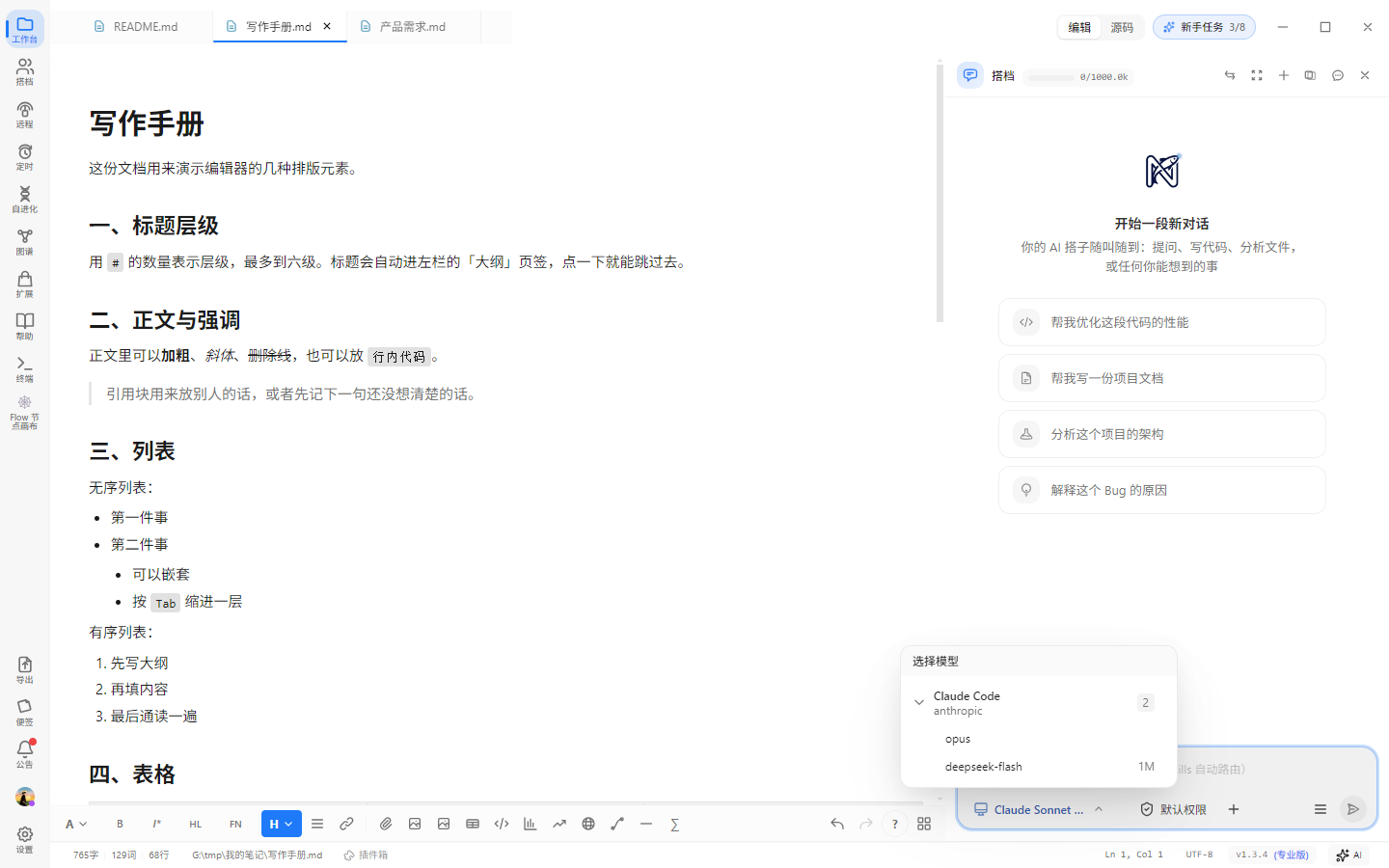
点开可以换模型、看每个模型的特点(上下文长度、是否支持推理等)。切换只影响之后的对话。
旁边还有权限开关(「默认权限」↔「允许完全访问」,就是上面那个红盾/灰盾)、以及文本 / 图片附件按钮。
详见 模型与参数。
对话记录
对话记录存在本机的应用数据里(~/.notrat/sessions/,按工作区分文件),切换文件、切换窗口都不会丢;关掉应用重开还在。它不写进你的工作区文件夹,所以跟着工作区一起拷走的是笔记,不是聊天记录。
侧栏顶部可以新建对话、切换历史对话,历史对话可以并存很多条。新建对话的标题由 AI 起:发送那一刻先落一条摘要式标题(列表立刻可读,模型没连上也有名字),随后模型生成的短标题(12 字以内)异步替换——你自己改过的名字不会被覆盖。
列表有两种版式:面板(工作台)的会话历史是两行式(行首图标 + 标题 + 预览行),搭档模式的会话列表是一行式(预览挪到悬停提示)。
多会话并行与会话标签条
默认开着(多会话并行 / 后台续流):她在跑的时候你切到别的会话、或者新建对话,在途的回复不会被掐断——它转到后台继续跑,跑完自己落盘:
- 在别的会话里发消息、新建对话,都不会打断正在输出的那条回复
- 会话列表里能看到运行状态:正在跑的会话行尾有个转圈,跑完变对勾、之后回到时间;后台跑完但你还没点开的会话留一个实心点,点开即消
新建对话时会先问你一句
开着并行时,新建对话的那一刻如果还有回复在跑,Notrat 不会替你闷头决定,而是先弹一个三选一:
| 选项 | 含义 |
|---|---|
| 后台继续并新建 | 那条回复转后台继续跑(完成自动保存),同时给你一个新对话 |
| 停止并新建 | 现在停止那条回复(已经吐出来的内容照常保存),再新建对话 |
| 取消 | 什么都不做 |
勾上弹窗里的「不再提醒」,以后就不再问了——新建对话默认走「后台继续」。想改回「每次都问」:设置 → 面板 → 对话与启动 → 打开「新建对话时先询问」(它和弹窗里那个勾选框是同一个开关)。
不想并行:设置 → 面板 → 对话与启动 → 关掉「多会话并行(后台续流)」。关掉后同一时间只有一个 AI 干活,切走即中断当前回复。
会话标签条
工作台布局里,聊天顶部有一条会话标签条(搭档模式没有):你切换 / 打开过的会话各留一条(上限 8 条),点一下切过去,不用再回会话列表翻。多会话并行开着时,后台还在跑的会话在条上带脉冲点。
| 元素 | 行为 |
|---|---|
| 标签 | 点一下切过去;会话被删则自动消失 |
| 脉冲点 | 标在还在后台跑的会话上 |
| × | 非当前标签悬停出现;会话正在输出时点它 = 停掉那条流并关掉标签 |
| + | 新建对话(与头部的「新建对话」同一套门禁) |
只有一条会话、而且就是当前会话时,整条标签条不显示(它和顶栏标题逐字重复)。
并行出过岔子的历史
多会话并行曾因偶发的显示问题回退过一轮(那一轮它的默认值被改成了关)。万一你切来切去时遇到空白、状态不对这类异常,先把 设置 → 面板 → 对话与启动 里的并行开关关掉——退回单会话模式最稳。
让 AI 记住你的偏好
三种由轻到重的办法:
| 想让它记住 | 怎么做 | 范围 |
|---|---|---|
| 就这一次 | 直接在消息里说 | 本条 |
| 这一类活都这么干 | 建一个技能 | 你调用时 |
| 永远这么说话 | 设置 → 提示词,写自定义指令 | 全局 |
下一站:接入 AI 服务商